こんにちは!スマホパパです😊
修理の受付をしていて、すごく多かった相談のひとつがこれです。
「さっきまで普通に使えてたのに、急に画面が固まって何も押せない…」
「電源ボタンを押しても反応しない。壊れちゃったのかな?」
タップしても反応なし、電源ボタンも効かない。こうなると「もう寿命かも」「修理に持って行かなきゃ」と焦ってしまいますよね💦
でも、慌てて修理店に駆け込む前に、ぜひ試してほしいことがあります。
結論から言うと👇
👉 フリーズしたら、まずは「強制再起動」を試してみてください。これだけで直ることが本当に多いんです。
今回は、元Apple公式修理スタッフのスマホパパが、機種別の強制再起動のやり方と、フリーズが起きる原因、そして「何度も繰り返すときの見極め方」をやさしく解説します📱
強制再起動って何?普通の再起動と違うの?
普段の「再起動」は、画面の指示に従って電源を切ってから入れ直す操作です。でも画面が固まっているとその操作自体ができませんよね。
そこで使うのが「強制再起動」。決まったボタン操作をすることで、画面の反応を待たずに本体を強制的にリセットできる、いわば緊急ボタンのような機能です。データが消えることはないので、安心して試してみてください😊
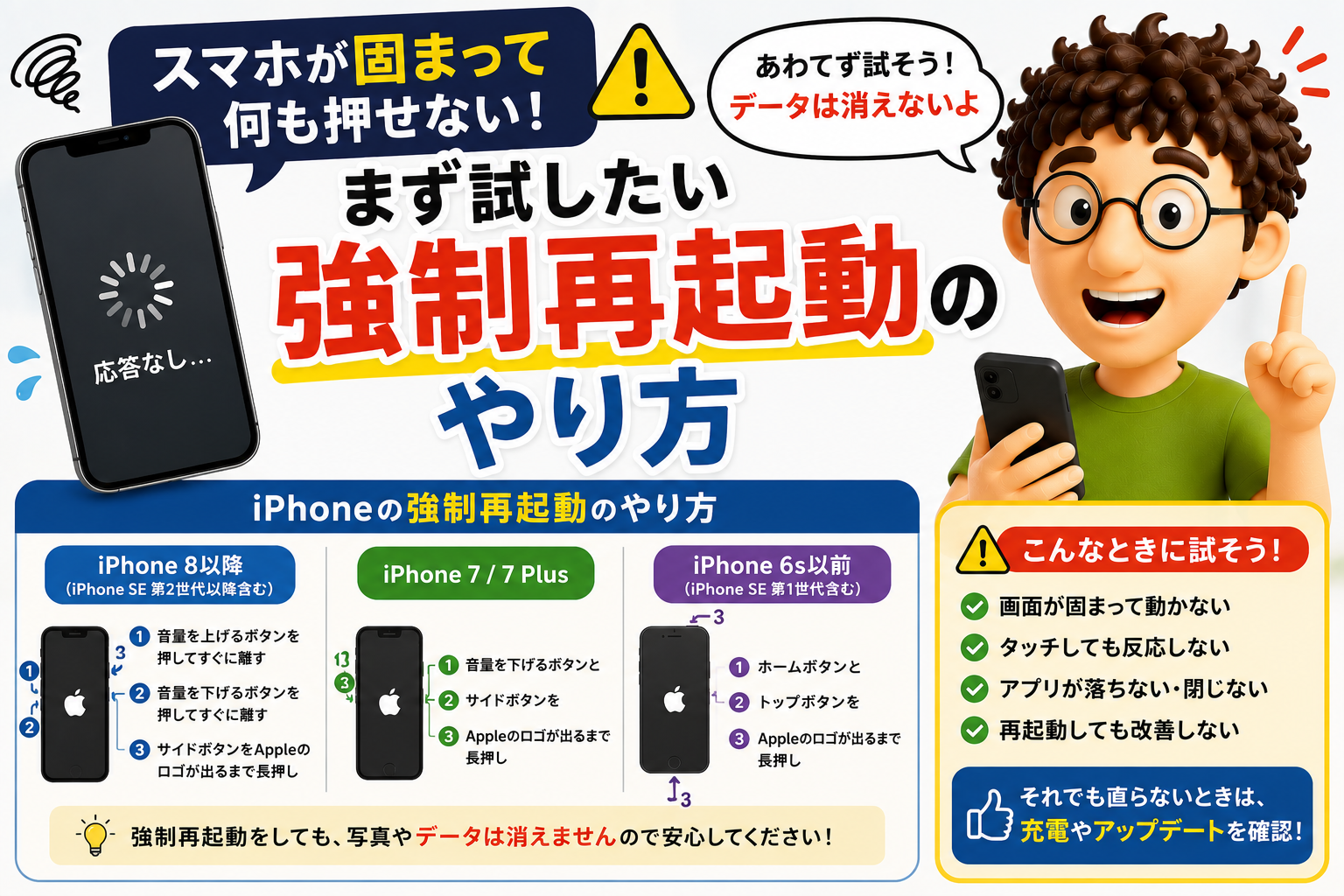
【iPhone】強制再起動のやり方
iPhone 8以降(Face ID搭載モデルも含む)
① 音量(+)ボタンを押してすぐ離す
② 音量(-)ボタンを押してすぐ離す
③ サイドボタンを、Appleのロゴが表示されるまで長押し
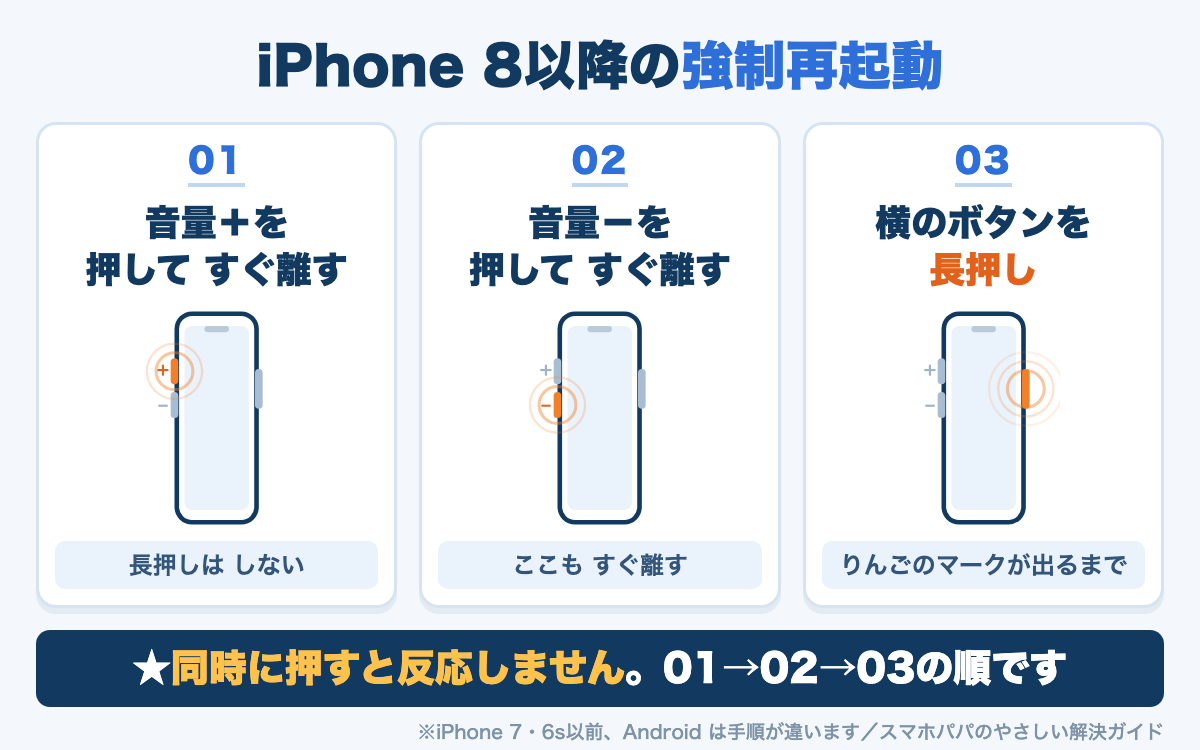
この①→②→③の順番がポイントです。慌てて全部同時押ししてしまう方が多いのですが、それだと反応しないので落ち着いて順番通りに行ってください。
iPhone 7 / 7 Plus
音量(-)+サイドボタンを同時に、Appleロゴが出るまで長押し
iPhone 6s以前・ホームボタン搭載モデル
ホームボタン+サイドボタン(上部ボタン)を同時に、Appleロゴが出るまで長押し
【Android】強制再起動のやり方
基本は電源ボタン+音量(-)ボタンの同時長押し(8〜10秒ほど)ですが、メーカーによって少しクセがあります。
・Xperia:電源ボタン+音量(+)ボタンを同時に8秒以上
・AQUOS:電源ボタンのみを8秒以上長押し
・Galaxy:電源ボタン+音量(-)ボタンを同時に7秒以上
機種によって微妙に組み合わせが違うので、うまくいかない場合は「(機種名)強制再起動」で検索して確認するのが確実です。
そもそも、なぜフリーズするの?
強制再起動で直ったとしても、「なぜ固まったのか」が気になりますよね。修理現場でよく見た原因はこの3つです。
✔ 本体のストレージ(容量)がいっぱいいっぱい
写真や動画、アプリのキャッシュが溜まりすぎると、処理が追いつかずフリーズしやすくなります。
✔ アプリの入れすぎ・同時起動しすぎ
バックグラウンドで動くアプリが多いと、メモリが足りなくなって動作が固まることがあります。
✔ 本体が熱くなっている
夏場の炎天下や、充電しながらのゲーム・動画視聴は本体に熱がこもりやすく、熱がこもると保護のために動作が不安定になります。
たまに固まる程度なら、上の3つのどれかが原因のことがほとんどです。写真の整理やアプリの見直しだけでも、フリーズの頻度はぐっと減りますよ😊
強制再起動しても直らない・何度も繰り返すときは
強制再起動は「その場をしのぐ応急処置」です。次のような場合は、本体の寿命や不具合のサインかもしれません。
・強制再起動をしても真っ暗なまま反応しない
・1週間に何度もフリーズを繰り返す
・フリーズと同時に本体が異常に熱い、バッテリーの減りが早い
こういうときは、無理に使い続けず、修理店や公式サポートに相談してみてください。バッテリーの状態が気になる方はこちらもあわせてチェックしてみてくださいね👇
👉 【バッテリー交換の目安】充電100%でもすぐ減る理由とは?
また、「何度も同じトラブルが起きて、正直買い替えを考えている」という方もいらっしゃると思います。今の端末をそのまま置いておくより、動くうちに手放して次の機種の足しにするのも一つの手です。
宅配で申し込める買取サービスなら、忙しくてお店に行けない方でも自宅から手続きできます👇
👉 ふるいち宅配買取で今の端末の価値を見てみる

フリーズを予防するために、日頃からできること
応急処置だけでなく、そもそもフリーズしにくい状態を保つことも大事です。修理現場でお客さまにお伝えしていたポイントをまとめました。
✔ 月に1回は「設定」からストレージの空き容量を確認する
✔ 使っていないアプリ、写真アプリの重複データを定期的に整理する
✔ OSのアップデートは大きく古いままにしない(ただし出たばかりの大型アップデートは少し様子を見てからでOK)
✔ 充電しながらの動画視聴・ゲームなど、熱がこもりやすい使い方を控える
✔ 定期的に(普通の)再起動をして、動作をリフレッシュする
特に容量不足は、フリーズだけでなくアプリの動作全体を重くする原因にもなります。写真の保存先を見直すだけでも体感がかなり変わりますよ😊
よくある質問
Q. 強制再起動をすると、データは消えますか?
A. 消えません。強制再起動はあくまで本体をリセットする操作で、写真やアプリのデータが削除されることはないので安心してください。
Q. 強制再起動と初期化(リセット)は同じですか?
A. まったく別物です。初期化は本体のデータを全部消してまっさらな状態に戻す操作なので、混同しないよう注意してください。
Q. ボタン操作をしても何も反応しない場合は?
A. 一度、充電器につないで15〜30分ほど置いてから試してみてください。バッテリーが空になっていると、ボタン操作そのものに反応しないことがあります。
修理店に相談する前に、この記事もチェック
それでも直らない・故障かもしれないという場合は、修理の予約方法もあわせて知っておくとスムーズです👇
👉 【保存版】Apple修理ってどうやって予約するの?3つの方法と手順を完全ガイド!
正規店と非正規店の違いが気になる方はこちらもどうぞ👇
👉 【iPhone修理】正規店と非正規店って何が違うの?見分け方と注意点をスマホパパが解説!
まとめ:まずは強制再起動、それでもダメなら無理しない
スマホが固まって動かなくなると誰でも焦ってしまいますが、多くの場合は強制再起動でひとまず解決します。
✔ フリーズしたら、まず機種に合った強制再起動を試す
✔ 頻発するなら容量・アプリ数・熱をチェック
✔ それでも改善しない・何度も繰り返すなら無理せず相談を
「壊れたかも」と思ったときほど落ち着いて、まずはこの記事の手順を試してみてくださいね😊

コメント