こんにちは!
スマホパパ@Apple公式修理のプロです👨🔧📱
最近こんな相談、本当に増えています💦
- 「写真がいっぱいで容量が足りない…」
- 「子どもの動画を消したくない」
- 「バックアップって難しそう」
- 「パソコン持ってないんです…」
でも実は、
iPhone15以降なら “身近なアイテム” で外部保存ができる場合があります😊
しかも、
ダイソーなどで買えるアイテムでも試せるんです✨
今日は、
「できるだけお金をかけずに」
スマホの写真や動画を守る方法をやさしく解説します!
そもそも「外部保存」ってなに?
簡単に言うと、
📱スマホの外に
写真や動画をコピーして残すこと
です😊
スマホの中だけに保存していると…
- 水没
- 故障
- 紛失
- 急な起動不良
などで、
思い出が見れなくなることもあります💦
Apple正規修理でも、
「写真だけでも取り出したい…」
という相談は本当に多いです。
特にお子さんの写真や動画って、
“今しか残せない思い出” なんですよね。
だからこそ、
「スマホ以外にも残しておく」
ことがとても大切なんです☝️
iPhone15以降は外部保存しやすくなった!
iPhone15シリーズから、
充電口が「Type-C」に変わりました😊
これによって、
- USBメモリ
- SSD
- SDカードリーダー
などを接続しやすくなったんです✨
つまり…
パソコン無しでも保存しやすくなった!
ここがかなり大きな進化です👏
ただし一つだけ注意点があります。
USBメモリやSSDは、iPhoneが読み込める形式(フォーマット)になっていないと認識されません。
具体的には「exFAT」「FAT32」「APFS」のいずれかであればOKです。
新品で買ったばかりのUSBメモリなら、ほとんどがこの形式で最初から使えますので、特別な準備は基本的に不要です😊
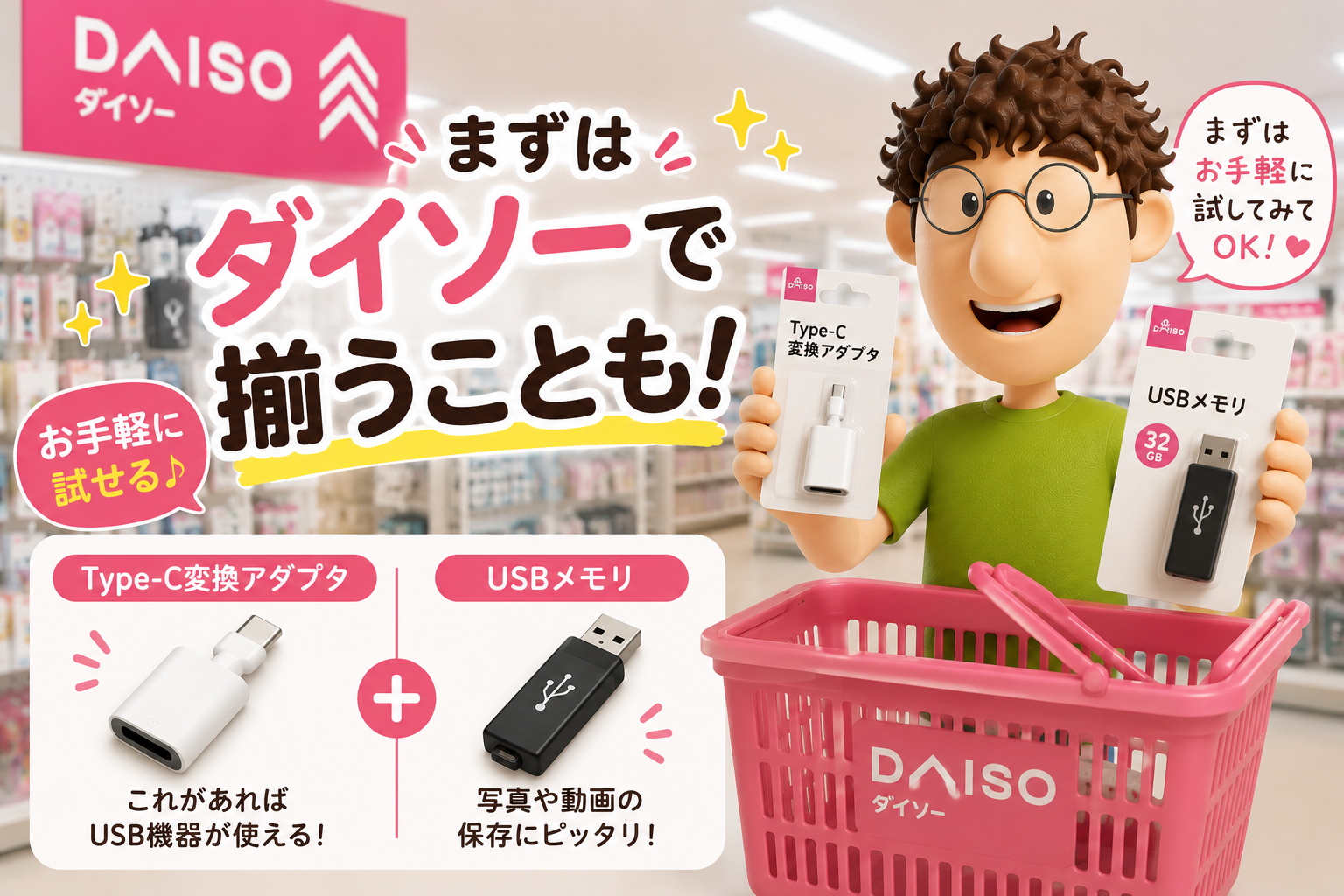
ダイソーでも揃うことがある!
例えばこんな組み合わせ👇
必要なもの
🛒 ダイソーなどで買えることがあるもの
- Type-C変換アダプタ(110円〜)
- USBメモリ(USB-Aタイプが中心)
これだけ😊
ダイソーではUSB-Cの製品そのものは品揃えが少なく、「USB-A(よくある長方形のUSB端子)→Type-C」の変換アダプタが中心です。
この110円ほどの変換アダプタに、手持ちのUSBメモリ(USB-Aタイプ)を挿して使う、という組み合わせが手軽でおすすめです。
実際に試した報告では、3GBほどのデータ転送が2分半程度で完了したという例もあります。普段使いには十分なスピードです😊
※USBメモリは家電量販店のものでもOK
実際のやり方
① iPhoneにUSBを接続
Type-C端子に接続します。
② 「ファイル」アプリを開く
iPhoneにもともと入っている
白いフォルダのアプリです😊
③ 保存したい写真や動画を選ぶ
「写真」アプリから共有ボタンを押します。
④ 「ファイルに保存」を選ぶ
ここで接続したUSBメモリを選択✨
⑤ コピー完了!
これで外部保存できます😊
もし「USBメモリの相性が不安」という方には、iPhone用に作られたSDカードリーダー型の保存アイテムもおすすめです。専用アプリ不要で、挿すだけで使えるタイプもあります。
|
|
![[商品価格に関しましては、リンクが作成された時点と現時点で情報が変更されている場合がございます。]](https://hbb.afl.rakuten.co.jp/hgb/554f201a.cd8fe2fa.554f201b.7f9b5549/?me_id=1299852&item_id=10002278&pc=https%3A%2F%2Fthumbnail.image.rakuten.co.jp%2F%400_mall%2Fstarfocus%2Fcabinet%2Fsm%2Frakuten_sale%2Fifd%2Fcardreader_slide-01.jpg%3F_ex%3D240x240&s=240x240&t=picttext "[商品価格に関しましては、リンクが作成された時点と現時点で情報が変更されている場合がございます。]")

⚠️ ただし注意点もあります
ここかなり大事です☝️
ダイソー系アイテムは、
「まず試してみたい人向け」
と思ってください😊
理由は…
- 相性問題がある
- 動画容量が大きいと不安定な場合がある
- 転送速度が遅いことがある
- 電力不足で認識しない場合がある
からです💦
特に長時間動画をたくさん保存するなら、
SSDの方が安定しやすいです。
スマホパパ的おすすめはSSD✨
もし写真や動画が多いなら、
実はSSDかなりおすすめです😊
SSDのメリット
- 小さい
- 軽い
- 読み込みが速い(USBメモリより高速なモデルが多い)
- 衝撃に強い
特にお子さんの動画って容量が大きいので、
SSDだとかなり快適✨
選ぶときのポイントは、
「転送速度」「防塵防滴(ほこり・水に強いか)」「重さ」の3つです。
屋外でも使いたい場合は、防塵防滴性能(IP67など)がついているモデルを選ぶと安心です。
「USBメモリより安心感が欲しい」
という人にはおすすめです☝️
|
|
![[商品価格に関しましては、リンクが作成された時点と現時点で情報が変更されている場合がございます。]](https://hbb.afl.rakuten.co.jp/hgb/554f227c.4e2d9f0d.554f227d.c2ff3004/?me_id=1356460&item_id=10253014&pc=https%3A%2F%2Fthumbnail.image.rakuten.co.jp%2F%400_mall%2Fhikaritv%2Fcabinet%2Fplala%2F171%2F00003%2F1710000308_k.jpg%3F_ex%3D240x240&s=240x240&t=picttext "[商品価格に関しましては、リンクが作成された時点と現時点で情報が変更されている場合がございます。]")
手動コピーが面倒な人には「自動バックアップ機器」も
ここまで紹介したUSBメモリやSSDは、基本的に「自分で写真を選んでコピーする」手動の方法です。
「いちいち選ぶのが面倒…」「うっかり忘れそう…」という方には、充電しながら自動でバックアップしてくれる機器もあります。
代表的なのが「Qubii(キュービー)」シリーズです。充電ケーブルと一緒に挿しておくだけで、新しい写真や動画を自動でmicroSDカードに保存してくれます。
|
|
![[商品価格に関しましては、リンクが作成された時点と現時点で情報が変更されている場合がございます。]](https://hbb.afl.rakuten.co.jp/hgb/554f2353.3f3ff986.554f2354.75d68fda/?me_id=1405764&item_id=10000082&pc=https%3A%2F%2Fthumbnail.image.rakuten.co.jp%2F%400_mall%2Fmaktar-japan%2Fcabinet%2Fpower%2Fpower-cart%2Fimgrc0140684453.jpg%3F_ex%3D240x240&s=240x240&t=picttext "[商品価格に関しましては、リンクが作成された時点と現時点で情報が変更されている場合がございます。]")
「操作を覚えるのが不安」という方には、こちらのタイプの方が向いているかもしれません😊
⚠️ よくある勘違い
USB保存=自動バックアップではありません
ここはかなり重要です!
USBメモリへの保存は、
基本的に “手動コピー” です。
つまり、
新しい写真は自分で移動する必要があります😊
☁️ iCloudやGoogleフォトのような
「自動保存」とは別なんです。
こんな人におすすめ!
| こんな人 | おすすめ |
|---|---|
| パソコンがない人 | USB保存 |
| 子どもの動画を残したい人 | SSD |
| とにかく簡単にしたい人 | iCloudやGoogleフォト |
| 絶対消えたくない人 | クラウド+外部保存の2重保存 |
まとめ
外部保存って、
「難しそう」「高そう」
と思われがちですが、
今はかなり身近になっています✨
特にiPhone15以降は、
Type-Cになったことで
保存方法の幅がかなり広がりました😊
📱 スマホの容量を空ける
💾 大事な思い出を守る
この2つのためにも、
ぜひ一度試してみてください✨
スマホパパからひとこと👨🔧
修理の現場では、
「バックアップしておけばよかった…」
という声を本当によく聞きます。
でも逆に、
保存していた人は安心して修理に出せます😊
子どもの写真や動画は、
あとから撮り直せないものばかり。
だからこそ、
“スマホの外にも残しておく”
という習慣をぜひ作ってみてください✨


コメント