こんにちは!スマホパパです😊
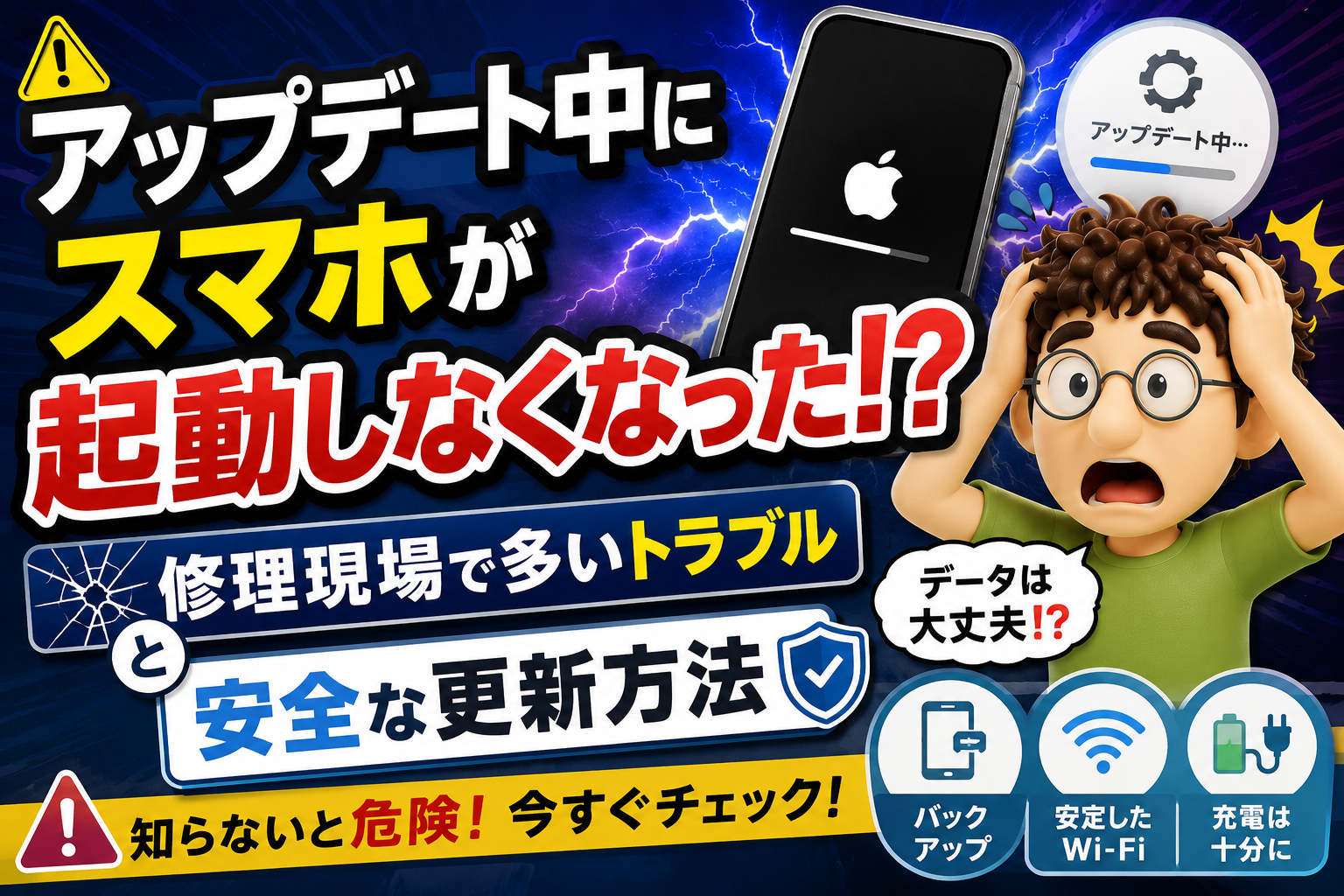
修理の相談で、最近とても増えているのがこんな内容です。
「アップデートしてたら、途中で固まって動かなくなったんです」
これ、実はちょっとした準備をしておくだけで、かなり防げるトラブルなんです。
結論から言います。
アップデートで失敗しないために一番大事なのは、「バッテリー」「通信」「空き容量」の3つを、始める前に整えておくことです。
難しい設定の話ではありません。準備だけの話です。
▼ スマホの対策を強化したい方はこちら
👉 Norton360は必要?iPhone・Androidでの違いと本音レビュー【2026年版】
そもそも「アップデート」って何をしているの?
アップデートとは、スマホの中の仕組み(OS)を、新しいバージョンに入れ替える作業のことです。
新しい機能が使えるようになったり、見つかった不具合が直ったり、セキュリティ(安全性)が強化されたりします。
イメージとしては、スマホの中身をまるごと入れ替えるような、かなり大がかりな引っ越し作業に近いです。
引っ越しと同じで、途中で作業が止まってしまうと、荷物(データ)が中途半端な状態になってしまうことがあります。
なぜアップデート中にスマホが固まってしまうの?
アップデート中に、次のようなことが起きると、作業が途中で止まってしまいます。
・充電が切れて、電源が落ちてしまう
・Wi-Fiやモバイル通信が途切れてしまう
・保存できる容量(スマホの中の空きスペース)が足りない
途中で止まってしまうと、データの一部だけが新しくなって、一部だけが古いまま、という中途半端な状態になります。
これが、「アップデート後に起動しなくなった」「真っ暗な画面のまま動かない」というトラブルの、一番よくある原因です。
iPhoneの場合、この状態は「リンゴループ」と呼ばれることもあります。Appleのロゴと進捗バーの表示を、何度も繰り返してしまう症状のことです。
修理現場で本当によくある相談例
スマホパパが実際の現場で聞いてきた相談を、いくつか紹介します。
・寝る前にアップデートを始めたら、充電が切れて止まってしまい、朝には画面が真っ暗になっていた
・電車の中でアップデートを始めてしまい、トンネルで通信が切れて固まってしまった
・「アップデートできません」という表示が出たので無視していたら、容量がいっぱいで結局アップデートが中断されてしまった
・お子さんのタブレットを「とりあえず更新ボタンを押しておいて」と進めたところ、目を離している間に充電が切れてしまった
どの例も、本人に悪気があったわけではありません。
ただ、「ながら作業」でアップデートをしてしまったことが、トラブルの引っかかりになっています。
iPhoneとAndroidで違いはあるの?
基本的な注意点は、iPhoneでもAndroidでも同じです。
どちらも「充電」「通信」「空き容量」の3つが足りないと、アップデートが正常に終わらないことがあります。
ただ、Androidは機種ごとにアップデートの進み方や表示が少し異なることがあるため、「いつまでも終わらない」と感じても、すぐに電源を切らず、まずは時間を置いて様子を見ることが大切です。
iPhoneの場合も同様に、画面に「アップルのロゴ」や「進捗バー」が表示されている間は、できるだけそのまま静かに置いておくのが安全です。
また、どちらの場合も、スマホ本体だけで行う「ワイヤレス更新」よりも、パソコンに接続して行う更新のほうが、通信の影響を受けにくく安定しやすい、という特徴があります。パソコンが手元にある方は、選択肢として覚えておくと安心です。
もし起動しなくなってしまったら?
もしアップデートの途中で固まってしまい、画面が動かなくなった場合、まず次のことを試してみてください。
・電源ボタンを長押しして、再起動できるか確認する
・充電ケーブルを挿した状態で、しばらく(30分ほど)放置してみる
・再起動してもダメな場合は、メーカーのサポート窓口や、スマホの修理店に相談する
自分でいろいろ操作してしまうと、状態がさらに悪くなることもあります。
「動かないから」といって電池を抜いたり、強い衝撃を与えたりするのは絶対にやめてください。
分からないときは、無理に自分で直そうとせず、早めに専門の人に相談するのが一番安全です。
アップデート前に確認したい3つのこと
難しいことをしなくても、次の3つを確認するだけで、トラブルの多くは防げます。
✔ バッテリーを50%以上、できれば満タンにしてから始める
✔ Wi-Fiにつないだ、安定した場所で行う
✔ 「空き容量が足りません」という表示が出ていないか確認する
空き容量については、目安として「10GB以上」を確保しておくと安心です。アップデートには、実際のファイルサイズの2〜3倍ほどの空き容量が必要になることがあるためです。
写真や動画がたくさん入っていると、それだけでアップデートに必要なスペースが足りなくなることがあります。
普段から写真を整理したり、外部に保存したりしておくと、アップデート時のトラブルも減らせます。
充電切れが心配な方へ
「アップデート中に充電が切れるかも」と不安な方は、手のひらサイズのモバイルバッテリーを1つ用意しておくと安心です。
価格をできるだけ抑えたいなら、5000mAhほどの小型タイプで十分です。
モバイルバッテリー 5000mAh 軽量・小型タイプ(MFi正規認証品)
普段使いも兼ねて、容量に余裕を持たせたい方には、こちらのような10000mAhクラスもおすすめです。
Anker Power Bank(10000mAh、USB PD対応)
バックアップも忘れずに
準備の中でも、特に大事なのがバックアップです。
「アップデートで失敗することは滅多にない」と思っていても、万が一のときに写真や連絡先が消えてしまうと、取り返しがつきません。
普段からクラウドや外部ストレージにバックアップを取っておく習慣があると、アップデートのときも安心して作業できます。
「バックアップって何をすればいいの?」という方は、まず写真だけでもクラウドに保存しておくところから始めてみてください。
パソコンを使わずにバックアップを取りたい方には、スマホに挿すだけで写真・動画を保存できるUSBメモリタイプも便利です。専用アプリでボタンひとつでバックアップできるタイプを選ぶと、操作が苦手な方でも扱いやすいです。
ライトニング⇔Type-C USBメモリ(MFi認証・iPhone/iPad/Android対応)
アップデートはいつ行うのがいいの?
一番おすすめなのは、「夜寝る前」ではなく「日中の、少し時間に余裕があるとき」です。
寝る前にアップデートを始めると、充電が切れていることに気づかないまま朝を迎えてしまうことがあります。
逆に、日中であれば、何かトラブルが起きてもすぐに対応できますし、必要であればすぐにお店や窓口に相談することもできます。
まとめ
アップデートのトラブルは、特別な知識がなくても、ちょっとした準備で防げるものがほとんどです。
「バッテリー」「通信」「空き容量」の3つを整えてから始める。
この一手間だけで、「起動しなくなった!」というあわてた相談を、かなり減らすことができます。
「自分のスマホ、ちゃんと安全に使えているかな」と不安な方は、セキュリティアプリで普段からの対策を強化しておくのもおすすめです。
▼ まずは詳細レビューを確認
👉 Norton360は必要?iPhone・Androidでの違いと本音レビュー【2026年版】
👉 ウイルスバスター モバイルは必要?iPhone・Androidの違いと本音レビュー

コメント