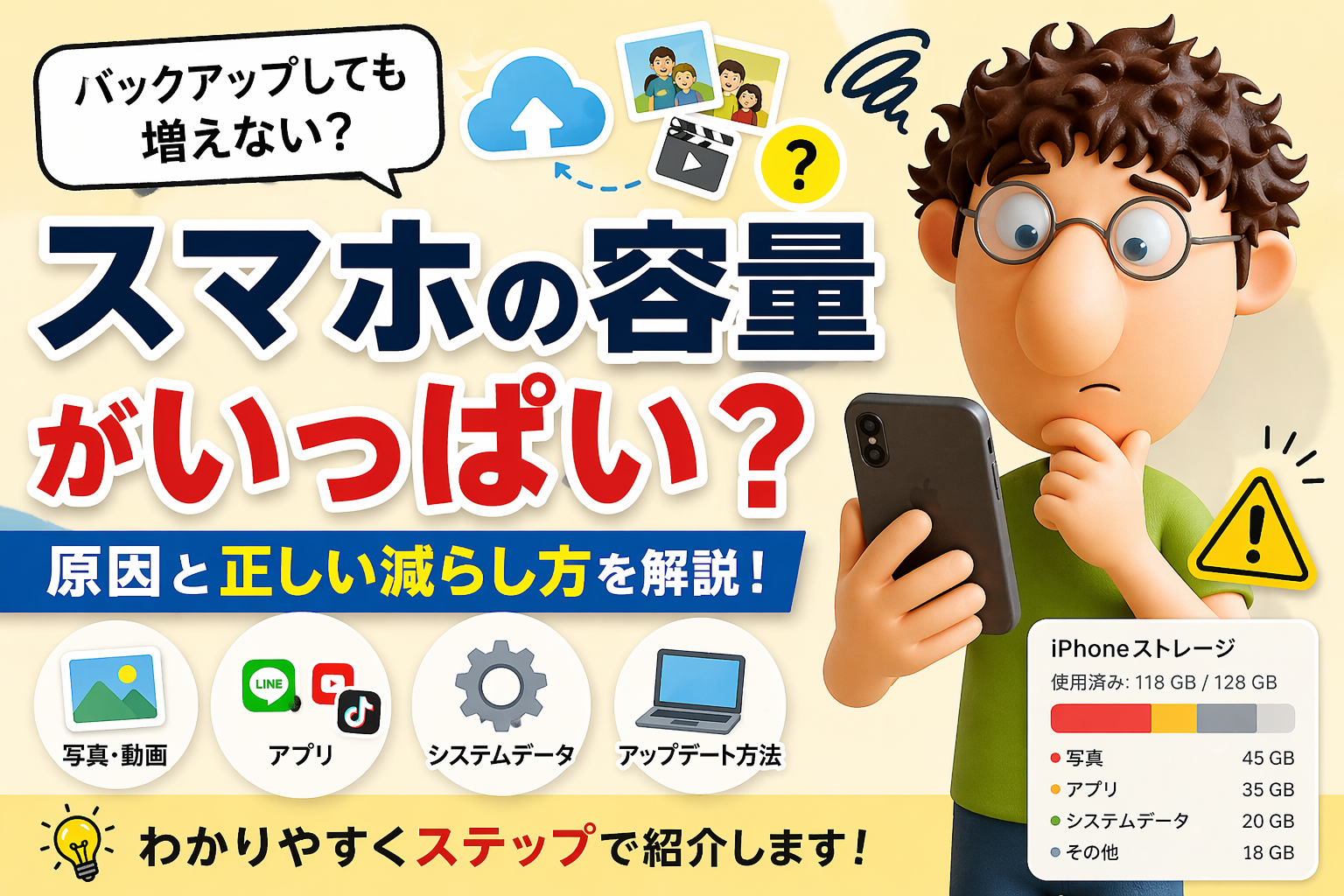
こんにちは!スマホパパです😊
先日セミナーをさせていただいた際に、こんな質問を多くいただきました。
👉「バックアップ容量を増やせば、本体の容量も増えますか?」
結論:本体容量は増えません!
ここを間違えてしまうと「お金払ったのに増えない…」となってしまうので、注意が必要です💦
容量の考え方(ここが一番大事)
スマホには2つの容量があります。
● 本体容量
→ スマホの中にデータを保存する場所
● バックアップ容量(iCloudやGoogleフォトなど)
→ データのコピーを保管しておく場所(倉庫)
👉バックアップは「保管」
👉本体は「作業スペース」
倉庫を大きくしても、自分の部屋(本体)が広くなるわけではありませんよね。だからバックアップ容量を増やしても、本体の空きは増えないのです。
まずは何が容量を使っているか確認しましょう
原因が分からないまま削除すると、大事なデータを消してしまう心配があります。まずは「何が容量を使っているか」を確認するところから始めましょう。
iPhoneの場合
①「設定」を開く(歯車マーク)
②「一般」をタップ
③「iPhoneストレージ」をタップ
👉ここで、写真・アプリ・システムデータなど、何が容量を使っているか一覧で確認できます。
※普段あまり見ない画面なので、ゆっくり確認して大丈夫です😊
Androidの場合
①「設定」を開く
②「ストレージ」をタップ
👉総容量・使用中の容量・アプリごとの使用量が確認できます。Androidは機種によって表示が少し異なりますが、「ストレージ」という項目を探せば、ほぼ同じ内容が確認できます。
減らせるデータ・減らせないデータ
◎ 減らせるもの
・写真 / 動画
・ファイル / 書類
・使っていないアプリ
◎ 減らしにくいもの
・アプリ本体(使っているもの)
・システムデータ(後ほど説明します)
👉まずはどちらが多いかチェックしてみましょう。
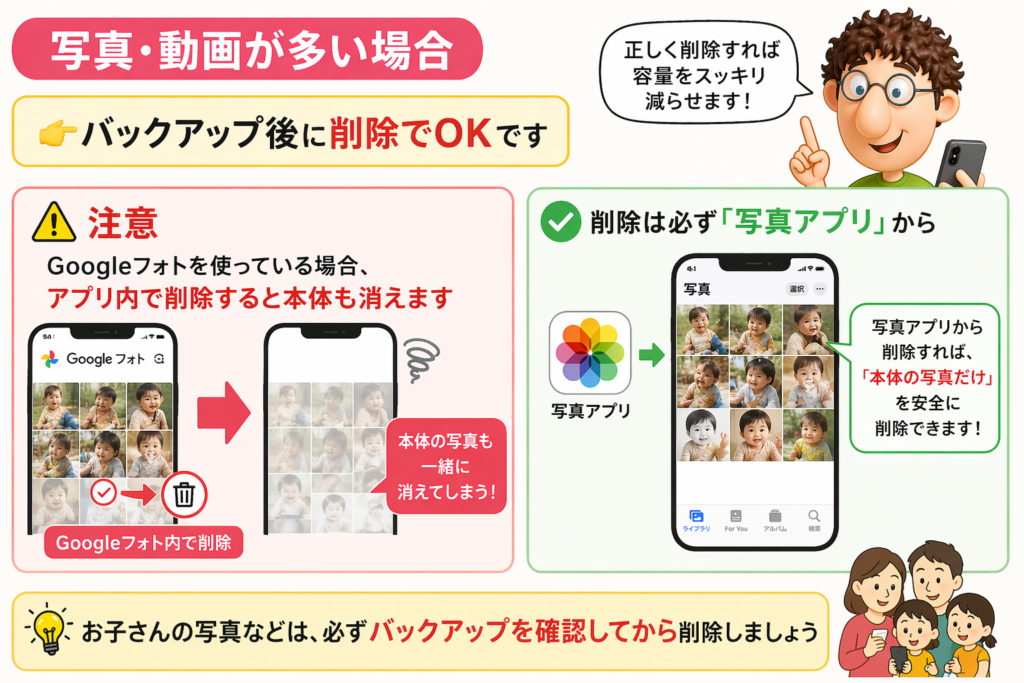
写真・動画が多い場合
👉バックアップを取った後に削除すればOKです。
⚠️注意
Googleフォトを使っている場合、アプリ内で削除すると本体側のデータも一緒に消えてしまいます。
👉削除は必ず、スマホ標準の「写真アプリ」から行いましょう。
👉お子さんの写真などは、必ずバックアップができているか確認してから削除してください。「消したつもりがなかった」というご相談を、修理現場でも本当によく聞きます。
アプリが原因の場合
ストレージ画面では、容量が多い順にアプリが並びます。上から順にチェックしていきましょう。
ゲームアプリ
👉しばらく使っていないものは、削除がおすすめです。データが必要な場合は、削除前にアプリ内のバックアップ機能を確認しましょう。
YouTube
👉一度削除して、再インストールするのがおすすめです。視聴履歴やキャッシュ(一時的に保存される読み込みデータ)が、知らないうちに溜まっていくためです。
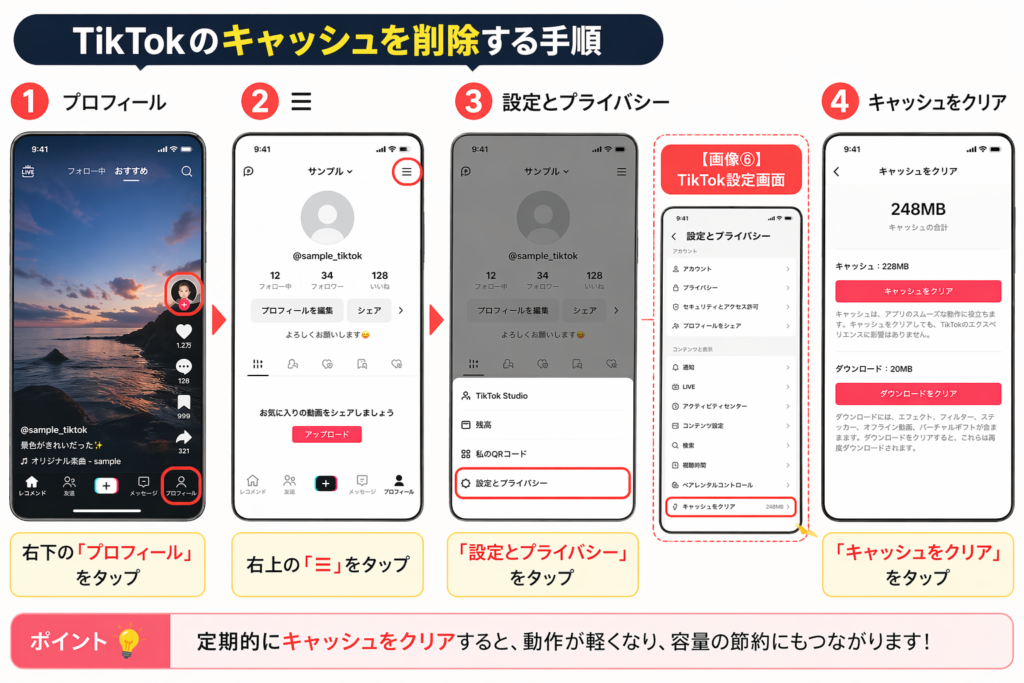
TikTok
①プロフィール画面を開く
②右上の「≡」マークをタップ
③「設定とプライバシー」を開く
④「キャッシュをクリア」を選択
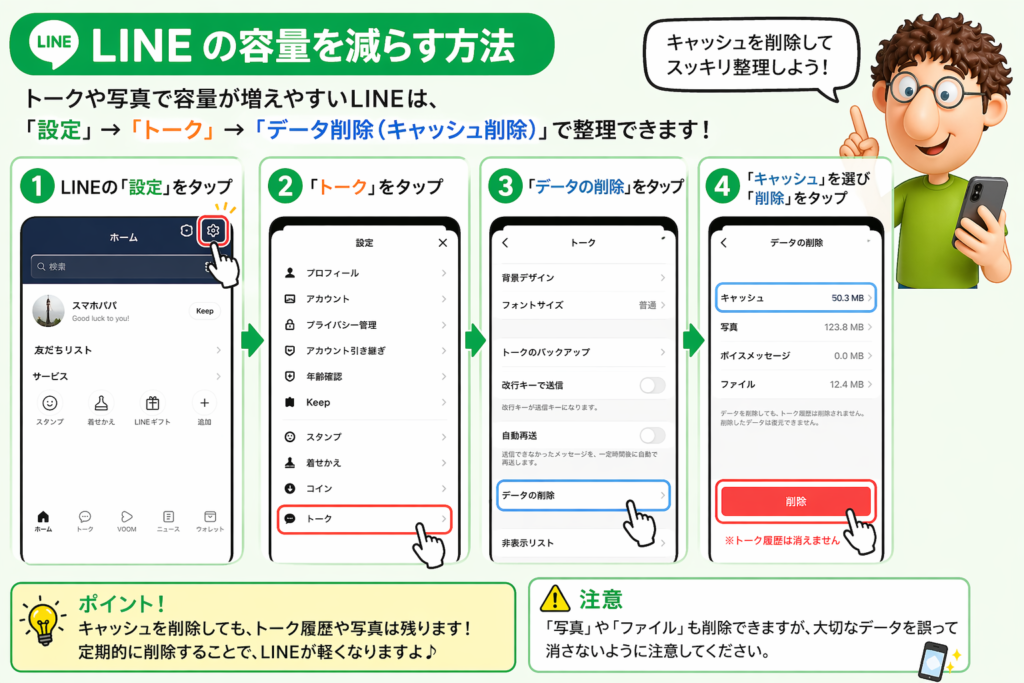
LINE
①設定を開く
②「トーク」を選択
③「データの削除」を選択
④キャッシュ部分のみ削除する
👉キャッシュの削除だけで、かなり軽くなります。
※トーク履歴ごと消えるボタンと間違えないように、削除前に表示内容をよく確認してください。
システムデータとは?(ここが分かりにくいポイント)
ストレージ画面で「システムデータ」や「その他」と表示される項目、見たことはありませんか?
これは、特定のアプリや写真のように「これです」と一つに指せるデータではなく、スマホを動かすために裏側で使われている、いろいろな小さいデータの集まりです。
具体的には、こういったものが含まれます。
・Safariなどのブラウザが保存している「キャッシュ」(表示を速くするための一時データ)
・メールアプリが裏側で保存している、添付ファイルやメール本文のコピー
・YouTubeやNetflixなどの動画アプリが一時的に保存している再生データ
・アプリの動作ログや、削除しきれなかった一時ファイル
これらは写真のように「選んで一括削除」できる場所がないため、「消したくても消せない」と感じる方が多いんです。
目安として、システムデータが5〜10GBを超えてきたら、対策を考えるタイミングです。
減らすには、次のような方法があります。
・Safariの「履歴とWebサイトデータを消去」を行う(設定 → Safari → 履歴とWebサイトデータを消去)
・使用頻度の高いアプリ(YouTube、SNSなど)を一度削除して入れ直す
・スマホを再起動する(再起動だけで一時データの一部が整理されることがあります)
どれもすぐに大きく減るわけではありませんが、積み重ねていくと数GB単位で空きが戻ってくることもあります。
OSのアップデート方法も関係しています
アップデートの方法には2つあります。
・Wi-Fi更新(スマホ単体で行う、一番よく使われる方法)
・パソコン更新(パソコンに接続して行う方法)
Wi-Fi更新
👉データを追加していくような形で更新されるため、古い不要データが残りやすい傾向があります。
パソコン更新
👉一度しっかり整理してから入れ直す形になるため、不要データが残りにくくなります。
👉システムデータをスッキリさせたい場合は、パソコン更新も選択肢の一つです。
⚠️注意
パソコン更新は、途中で失敗すると初期化が必要になる場合があります。
👉必ずバックアップを取ってから行ってください。
まとめ
・バックアップを増やしても、本体容量は増えない
・まずはストレージ画面で「何が容量を使っているか」を確認する
・写真・動画はバックアップ後に削除でOK
・アプリはキャッシュ削除や入れ直しで軽くなる
・システムデータは小さなデータの集まりで、すぐには大きく減らない
・不安な場合は無理に進めず、バックアップを最優先にする
最後に
「自分でできそう」と思った方は、ぜひ試してみてください😊
ただ、
・これで合っているか不安
・大事なデータを消したくない
そんな方は、無理せず大丈夫です☝️
容量整理やバックアップの方法について、いつでも質問してくださいね😊


コメント