「お母さん、電話したのに出ないじゃない」
「え?鳴ってないよ。スマホが壊れたのかも…」
「どこを押したらいいのか、もう分からない」
こんなやりとり、心当たりはありませんか?📱
こんにちは、スマホパパです。
携帯ショップの窓口に立っていたころ、いちばん多かった相談は「壊れた」ではありませんでした。
「壊れたと思ったら、設定が変わっていただけ」という相談です。

電話が鳴らないのは、たいてい「マナーモード」のまま。
通知が来ないのは、たいてい「通知を止める設定」がどこかで入っているだけ。
お店に来ていただいても、直すのに1分かからないことがほとんどでした。
でも、お客さんにとっては、その1分がとても遠いんですよね。
どこを見ればいいのか分からない。家族に聞くのも気が引ける。
それでわざわざ、お店まで足を運んでいただいていました。
そこで、窓口でやっていた「原因の探し方」を、そのままアプリにしました。
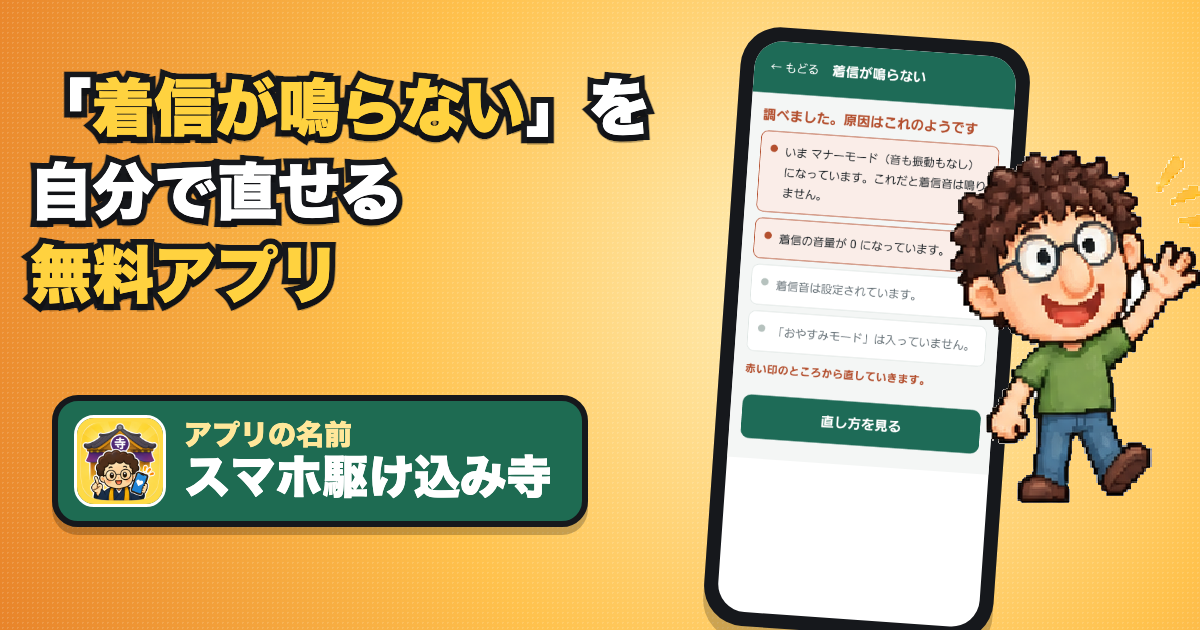
名前は「スマホ駆け込み寺」です。
この記事では、次のことをお話しします。
- どんな困りごとに使えるのか
- 使い方の流れ(ボタンを押す順番)
- 安心して使える理由
帰省のときに親のスマホを見てあげたい方は、先にこちらの記事もどうぞ。
→ 帰省したら親のスマホを5分点検
1. どんな困りごとに使えるの?
「スマホ駆け込み寺」は、スマホの不調を自分で確かめて、直すための案内アプリです。
修理をするお店ではありません。
困ったときに「ここを見れば直りますよ」という場所まで、手を引いてご案内します。
いま入っている困りごとは、全部で28個です。
たとえば、こんなときに使えます。
音と通知
- 着信が鳴らない
- 通知が来ない
- 音が出ない・小さい
- マナーモードが解除できない
電話と連絡先
- 電話がかけられない・圏外になる
- 知らない番号からの着信を止めたい
写真と容量
- 写真が消えた・どこにあるか分からない
- 容量がいっぱいで写真が撮れない
通信・電池・動き
- インターネットや Wi-Fi につながらない
- 電池の減りが早い
- 動きが遅い・固まる
そのほか
- 広告が急に出てきて、操作ができない
- 迷惑メール・迷惑SMS(ショートメール)が来る
- 文字が小さくて読めない
- 機種を替えたばかりで、調子がおかしい
- 使っていないオプションを外したい
- バックアップ(データの控え)をとりたい
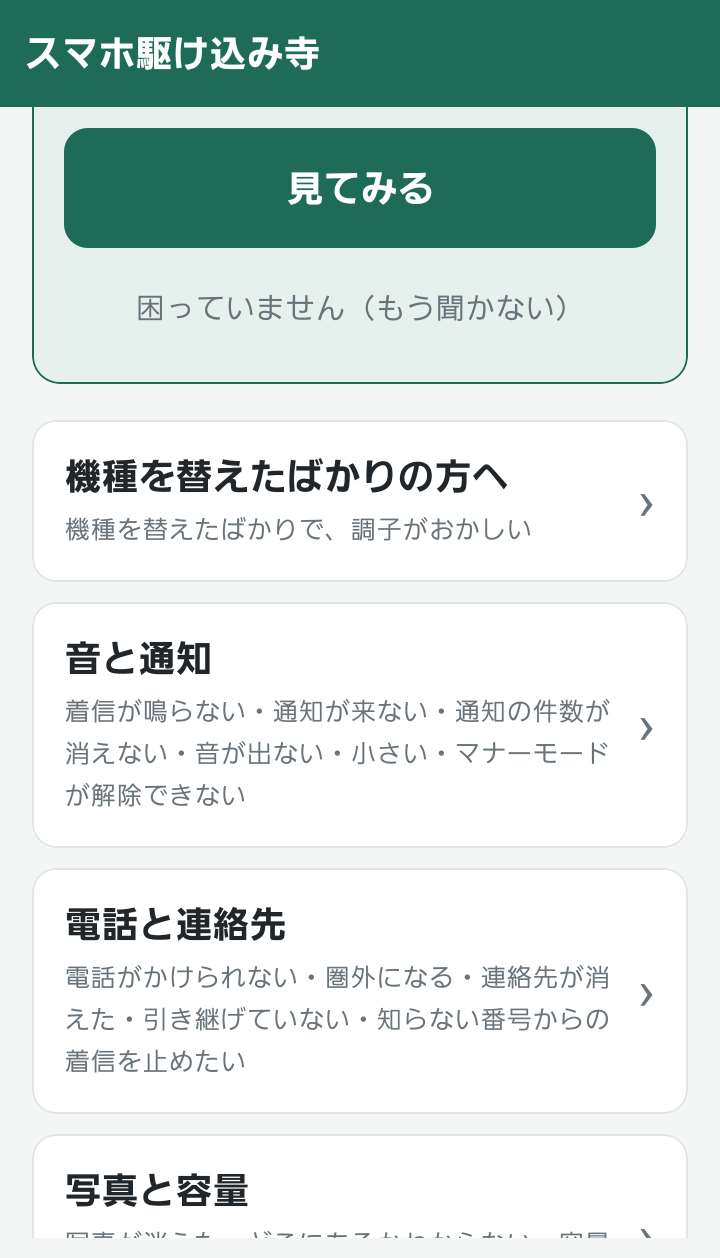
一覧から選ぶほかに、ことばで探すこともできます。
「電話が鳴らん」「電池がすぐなくなる」のように、いつもの言い方で打つだけ。
文字を打つのが苦手な方は、マイクのボタンを押して話しかけても大丈夫です🎤
2. いちばんの特長は「スマホが自分で調べる」こと
ふつうの説明書やネットの記事は、こう書いてあります。
「マナーモードになっていないか確かめてください」
「音量を確かめてください」
でも、苦手な方にとっては、その「確かめる」がいちばん難しいんですよね😅
このアプリは、スマホの中の設定を読み取って、先に原因を伝えます。
たとえば「着信が鳴らない」を選ぶと、こんな画面が出ます。
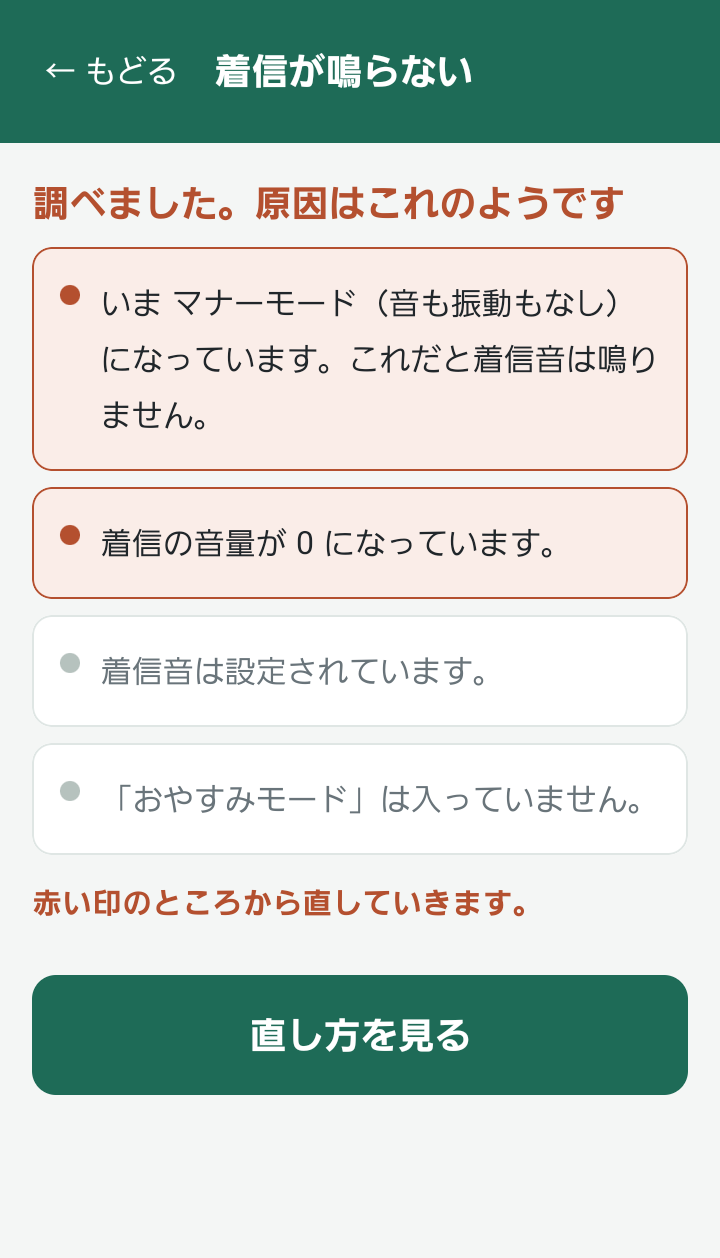
調べました。原因はこれのようです
・いま マナーモード(音も振動もなし)になっています。これだと着信音は鳴りません。
・着信の音量が 0 になっています。

赤い印がついているところが、あやしい場所です。
問題のないところは「着信音は設定されています」のように、灰色で落ち着いて表示されます。
窓口で私がやっていたのも、まさにこれでした。
お客さんのスマホを受け取って、上から順に設定をのぞいていく。
それをスマホが自分でやってくれる、というイメージです。
読み取るのは、次のような設定です。
- マナーモード・音量・着信音
- おやすみモード(夜のあいだ音を止める機能)
- 電池の節約モード
- 機内モード
- 電波や Wi-Fi のつながり方
- 空き容量
- 画面の明るさ
- イヤホンがつながっているか
「壊れた」と思っていたものが、実は設定だった。
それが分かるだけで、ずいぶん気持ちが軽くなりますよ。
3. 使い方の流れ(4ステップ)
むずかしい操作はありません。
1つの画面に、やることは1つだけにしてあります。
手順1:アプリをひらいて、困りごとを選ぶ
一覧から選ぶか、ことばで探します。
ここでは「音と通知」→「着信が鳴らない」を例にします。
手順2:原因を見る
さきほどの「調べました。原因はこれのようです」の画面が出ます。
「直し方を見る」を押します。
手順3:1つずつ直す
「1つめ / 全部で4つ」のように、いま何番目かが表示されます。
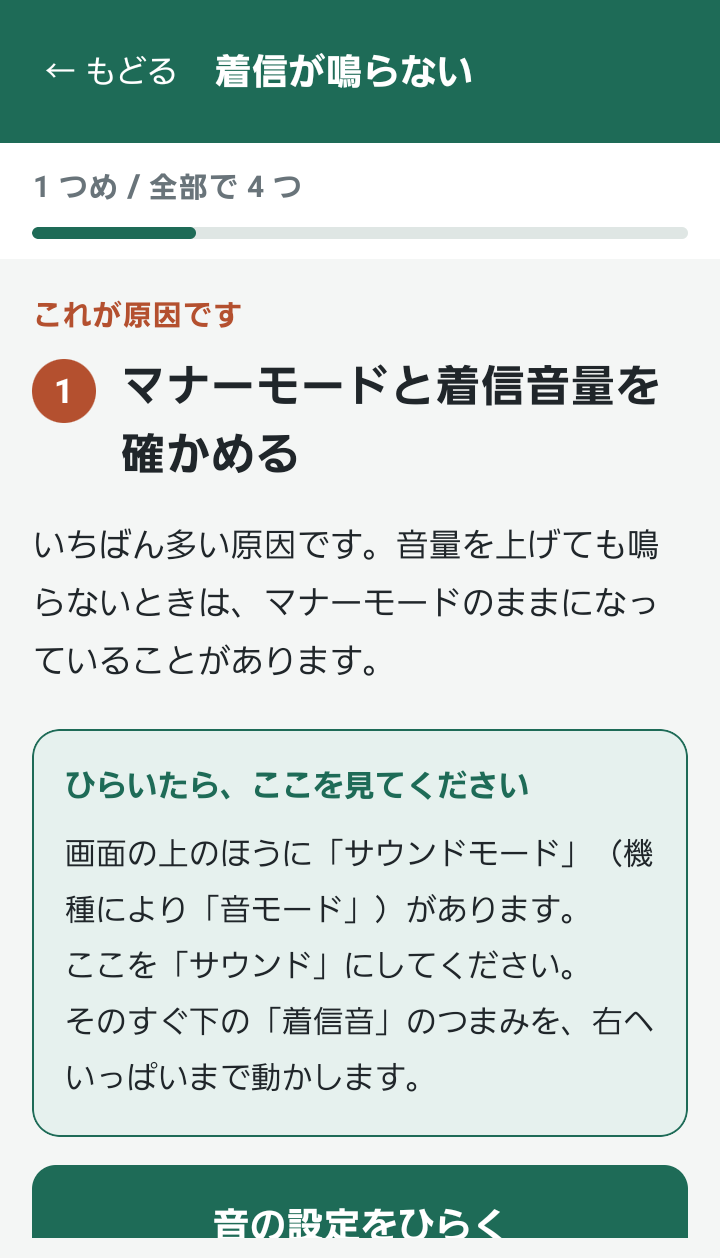
直し方の下に、「ひらいたら、ここを見てください」という案内があります。
そのあと「音の設定をひらく」のボタンを押すと、スマホの設定画面がそのまま開きます。
設定画面の場所は、機種によってバラバラです。
だからこのアプリは、場所を文章で説明するのではなく、ボタンひとつでその画面を開くようにしました。
設定を直したら、スマホの「戻る」で戻ってきてください。
さっきの手順の画面に、ちゃんと戻ります。
手順4:「直りましたか?」に答える
戻ると「直りましたか?」と聞かれます。
- 「はい、直りました」 → おしまいです🎉
- 「いいえ、次を試す」 → 2つめの直し方に進みます
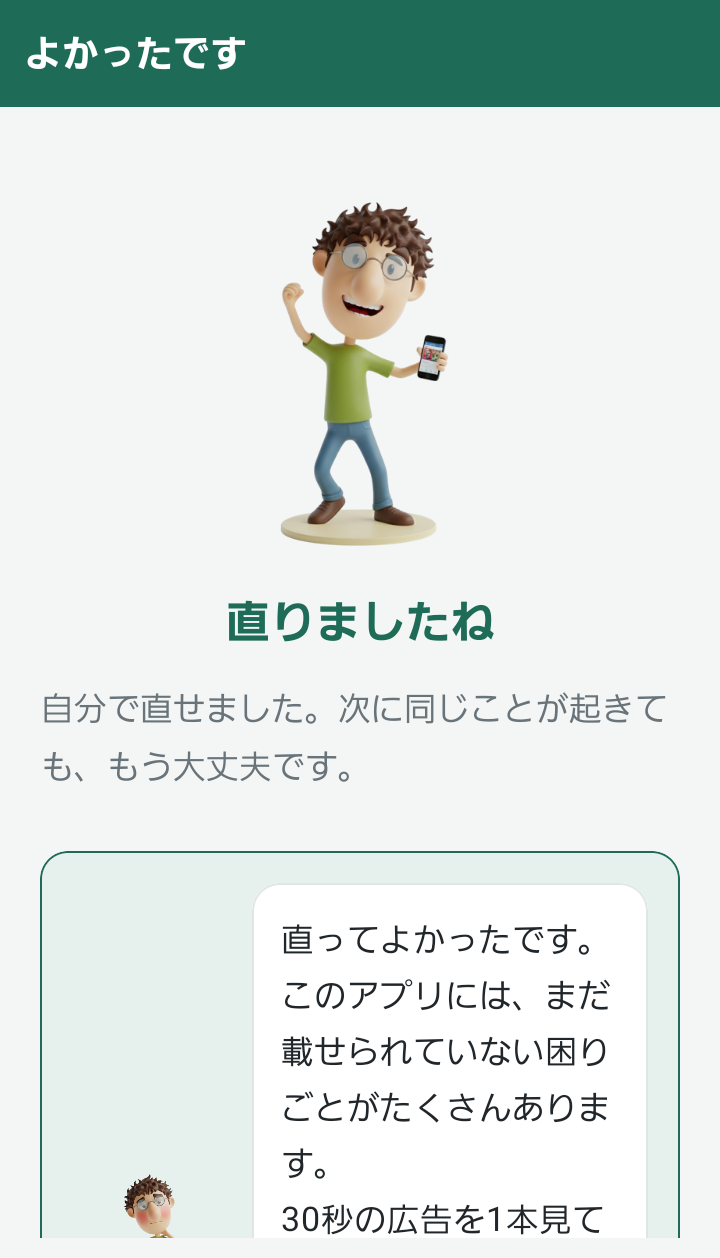
途中に「それ、よく聞かれます。壊れていません」のような、ほっとできる一言もはさんであります。
窓口で、不安そうなお客さんにいつもかけていた言葉です😊
それでも直らないときは
全部試しても直らないときは、正しい相談先をご案内します。
- 使っているアプリの公式のヘルプ
- 契約している携帯会社の電話番号(受付時間つき)
- 機種に合った修理の窓口
問い合わせのメールも、機種名などを入れた下書きを用意します。
そのまま送れるので、「何を書けばいいの?」と悩まずにすみます。
修理に出す前には、写真や連絡先の控え(バックアップ)をとるように、しっかりお伝えします。
修理のあとにデータが消えてしまった、という相談は、窓口でも本当に多かったので。
4. 安心して使えるところ

「アプリを入れるのって、ちょっとこわい」
そう感じる方もいると思います。
なので、安心できるように作ったところをまとめます。
設定は「読むだけ」
スマホの設定を、アプリが勝手に変えることはありません。
変えるのは、あくまでご自分の指です。アプリは「ここですよ」と案内するだけ。
ログインも会員登録もいりません
名前やメールアドレス、パスワードを作る必要はありません。
入れたら、すぐに使えます。
個人の情報にはさわりません
連絡先・写真・メッセージ・いまいる場所には、さわりません。
答えがぶれません
その場で文章を作る仕組み(AI)は使っていません。
誰が使っても、何回使っても、同じ手順で案内します。
広告は画面のいちばん下に1本だけ
無料で使っていただくかわりに、画面の下に広告が1本出ます。
困っている最中に、画面をふさぐような広告は出しません。
5. こんな方に使ってほしいです
- 親のスマホの相談を、いつも電話で受けている方
- スマホの調子がおかしいとき、お店に行く前に自分で確かめたい方
- 「誰に聞けばいいか分からない」と困っている方
とくにおすすめしたいのは、親御さんのスマホに入れておいてあげる使い方です。
電話で「鳴らないの」と言われたときに、
「駆け込み寺をひらいて、『音と通知』を押してみて」
と伝えるだけで、親御さん自身で直せることが増えます。
電話で「右上の…いや、歯車のマークの…」と説明するより、ずっとラクですよ。
6. アプリの入れ方
対応しているのは Android のスマホです(Android 7.0 以降)。
iPhone では使えませんので、ご注意ください🙏
料金はかかりません(画面の下に広告が出ます)。
Google Play のページはこちらです。
Google Play をひらいて「スマホ駆け込み寺」と検索しても見つかります。
緑色の「インストール」を押せば、入れられます。
もちろん、無理に入れなくても大丈夫です。
「こういうのがあるんだな」と覚えておいて、困ったときに思い出してもらえたらうれしいです。
まとめ

- 「壊れた」と思ったら、設定が変わっていただけのことがほとんど
- 「スマホ駆け込み寺」は、スマホが自分で調べて原因を教えてくれるアプリ
- 1画面に1手順。ボタンで設定画面が開くので、迷いにくい
- 設定は読むだけ。ログインなし。個人の情報にはさわらない
- 直らないときは、正しい相談先まで案内する
窓口にいたころ、「これならお店に来なくても直せたのにな」と思うことがたくさんありました。
その「来なくても直せた」を、ひとりでも多くの方に届けられたらと思って作りました。
使ってみて「ここが分かりにくい」「この困りごとも入れてほしい」ということがあれば、アプリの中の「困りごとを伝える」ボタンから気軽に教えてください。
いただいた声をもとに、少しずつ育てていきます🌱

コメント