【PR】この記事は、カシカンを運営するbyus&co.さんからご依頼をいただき、スマホパパが実際にカシカンを使ってみた体験をもとに書いています。お願いされたのは「使ってみた正直な感想」だけです。良いところも、気になったところも、そのままお伝えしますね。
こんにちは!スマホパパです😊
「あのマンガ、誰に貸したんだっけ…?」
「子どもの水着、ママ友に貸したまま返ってきてない気がする」
「町内会のテント、今どこにあるの?」
貸し借りって、貸した日はちゃんと覚えているつもりなんですよね。
でも1か月もたつと、だいたい忘れています。
しかも「返して」とは、ちょっと言いにくい。
正直にいうと、私も貸したまま忘れたことがあります。
あまり物にこだわらない性格なので、「あれ?どこ行った?」と思っても、そのまま…(笑)
そんなモヤモヤを、スマホで片づけてくれるのがカシカンです。
無料ではじめられて、公式の案内では、返す日の前日にメールでお知らせしてくれます。
この記事では、iPhoneで実際に登録してみた流れと、無料でどこまで使えるかをまとめました。
本は驚くほど楽に登録できた一方で、家電の登録ではつまずきました。迷ったところも、そのまま書いています。
家族のスマホまわりをまとめて見ている方は、離れて暮らす親のスマホを家族でサポートする方法もあわせてどうぞ。
※料金や機能は、2026年10月7日〜8日にカシカン公式サイトと公式の使い方ページで確認したものです。変わることがあるので、使う前に公式サイトで最新の内容を見てくださいね。
1. カシカンってどんなもの?ひと言でいうと
ひと言でいうと、「貸し借りの予約帳」をスマホの中に作れるサービスです。
図書館のカウンターを思いうかべてください。
「この本、いつからいつまで、誰が借りているか」を記録して、返す日が近づいたら知らせてくれますよね。
あれを、家族や友だち、学校や地域のグループで使えるようにしたものです。
- 貸したい物を写真つきで登録する
- 借りたい人が、カレンダーで日にちを選んで予約する
- 返す日の前日に、借りた人へお知らせメールが届く
- 返したら「返却済み」ボタンを押しておしまい
スマホのアプリ(iPhone・Android)のほか、インターネットを見るアプリ(iPhoneならSafari)からも使えます。パソコンでも使えます。
私はiPhoneで試しました。
2. どんな場面で役に立つ?
公式サイトでは、会社の備品や学校の図書室、保育園の絵本、サークルの道具などで使われていると紹介されています。
子育て中の家庭なら、こんな場面が思いうかびます。
家族・親せき・友だちとの貸し借り
マンガや本、ゲームソフト、キャンプ道具など。
「誰に・いつまで貸したか」が一覧で見られるので、「あれどこ行った?」がへります。
子どもの物の貸し借り
おさがりの服、ベビーカー、チャイルドシート、習い事の道具など。
子どもの物は「使う時期」が決まっているので、カレンダーで予約できるのは相性がいいと思います。
学校・地域・サークルの備品
PTAの備品、町内会のテントや机、スポーツ少年団のボールなど。
「今だれが持っているか」が分かるだけで、電話やLINEで聞き回る手間がへります。
仕事の備品の管理にも
使ってみて、私が「これは仕事で使えたらいいな」と思ったのがここです。
公式の案内では、こんな使い方ができます。
- まとめて登録できる。エクセルなどの一覧表に物の名前を書いて、一度に取り込めます(画面右上の「取り込み」)
- QRコードを貼っておける。物にQRコードを貼っておけば、借りる人がスマホで読み取るだけで貸し出しになります
備品の管理って、「あの人に聞かないと分からない」となりがちですよね。
私も最初は「詳しい人が1人だけになりそう」と心配しましたが、一覧表で取り込めて、QRコードを読むだけで借りられるなら、その心配はへらせそうだと感じました。
3. 無料でどこまで使える?料金をかんたんに
結論からいうと、家族や友だちの間で使うくらいなら、無料のままで十分です。
無料プランでも、登録できる物の数や予約の数に上限はありません。
はじめるときに、クレジットカードの登録もいりません。
| プラン | 月の料金(税込) | 参加できる人数 |
|---|---|---|
| Free(無料) | 0円 | 25人まで |
| Lite | 380円(年間契約で4,560円) | 100人まで |
| Standard | 880円(年間契約で10,560円) | 人数の上限なし |
出典:カシカン公式「料金体系」ページ(2026年10月7日確認)。月ごとの契約にすると料金が変わります。ほかに、会社向け・ボランティア団体向けの相談プランもあります。
覚えておきたいのは、この3つです。
- お金がかかるとしても、払うのはグループを作った人だけ。借りる側は無料です
- 無料プランでは広告が表示されます(Standardプランは広告なし)
- 参加する人が25人をこえたら、有料プランを考えるタイミングです
4. 登録のしかた|iPhoneでやってみました
登録の方法は2つあります。
① 名前・メールアドレス・パスワードを入れる方法
- カシカンのページを開く
- 名前(ニックネームでもOK)を入れる
- メールアドレスを入れる(お知らせメールが届くので、ふだん見ているものに)
- パスワードを決める(半角で6文字以上)
- 青い「登録してはじめる」を押す
② Apple・Googleのボタンで登録する方法
画面の下に、リンゴのマーク(Apple)とGoogleのボタンがあります。
私はApple IDで登録しました。iPhoneを使っている方は、新しくパスワードを決めなくていいので、こちらが手軽だと思います。
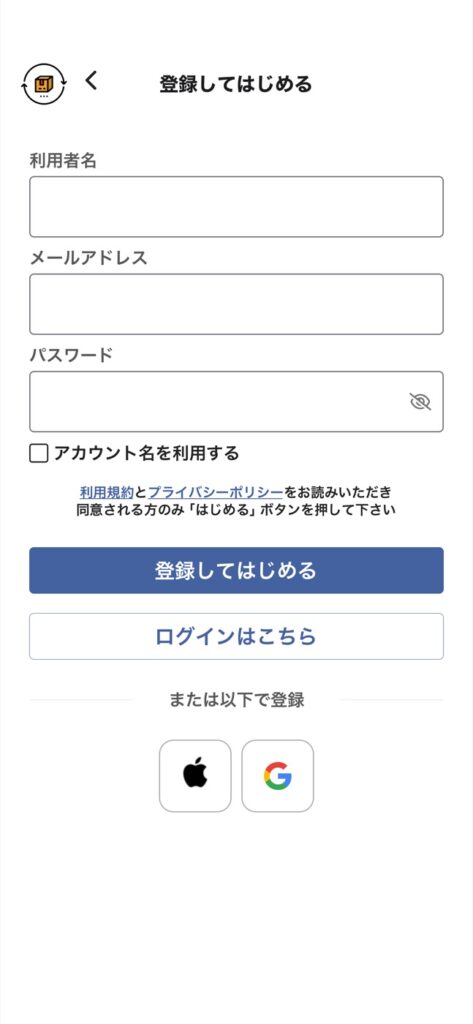
登録画面。下にAppleとGoogleのボタンがあります
登録できたら、グループの名前(例:「〇〇家」)を決めます。
ホーム画面が出たら、準備は完了です。
5. 物を登録してみた|家電でつまずき、本は楽だった
ここからが、いちばん正直に書きたいところです。
私は、物の登録で一度つまずきました。
最初にスピーカーを登録しようとして、迷った
ホーム画面右下の「貸出物登録」を押して、まずは家にあるスピーカーを、写真から登録しようとしました。
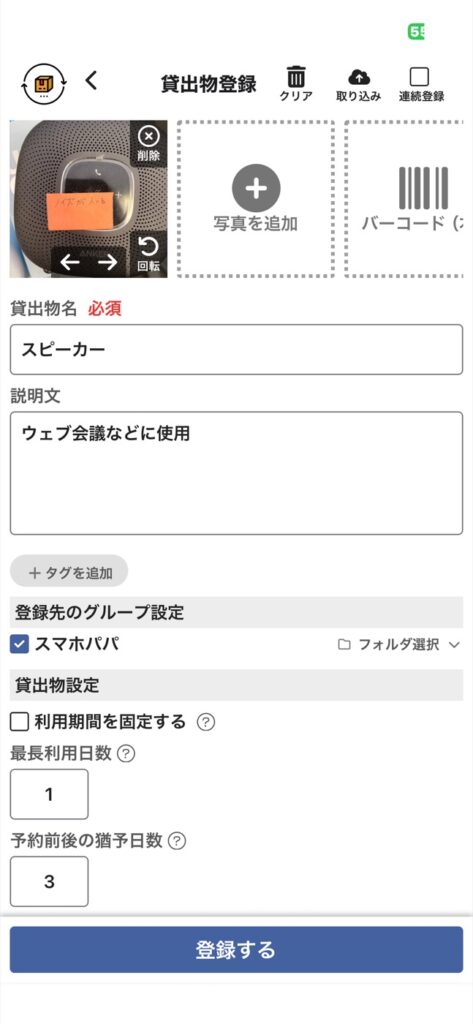
スピーカーを登録しようとした画面
写真と名前を入れるところまではいいのですが、その下に項目がたくさん並んでいます。
「利用期間を固定する」「最長利用日数」「予約前後の猶予日数」…。
写真の入れ方もよく分からず、「これ、全部決めないといけないの?」と手が止まりました。
ここは、慣れている人とそうでない人で、分かれそうだと感じます。
あとで公式の案内を読んで分かったのは、必ず入れるのは「写真・名前・グループ」の3つだけということ。
迷った2つの項目は、こういう意味でした。
- 最長利用日数…1回に貸せる日数の上限。たとえば「7」なら1週間まで
- 予約前後の猶予日数…返ってきたあとに点検や充電をするため、前後に「誰も予約できない日」をあける設定
じつは私、意味が分からないまま、最長利用日数に「1」、猶予日数に「3」を入れていました(上の写真の数字です)。
最長利用日数を「1」にすると、1回に貸せるのは1日までになります。
公式の案内では、最長利用日数は空欄なら制限なしです。
初めてなら、ここは空欄のままでOK。最初の1つは、写真と名前だけ入れて登録してみるくらいの気持ちでいいと思います。
本はバーコードを読むだけ。これは楽だった!
次に試したのが、本の登録です。
「バーコード」のボタンを押すとカメラが開くので、本の裏のバーコードに向けるだけ。
すると、題名・説明文・著者の名前が自動で入りました。
自分で打つのは、ほぼゼロです。本は楽だった!というのが素直な感想です。
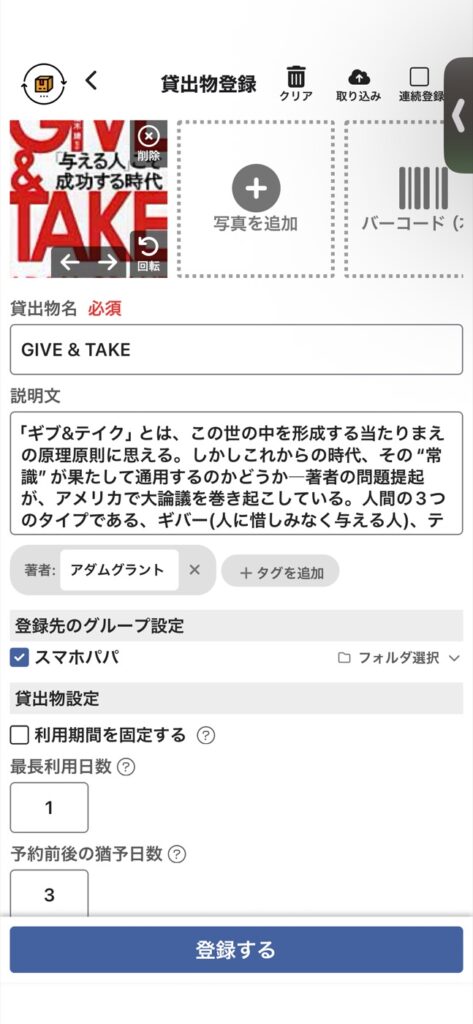
バーコードを読んだら、題名や説明が自動で入りました
ひとつ迷ったのは、画面に「バーコード」としか書いていないこと。
私は最初、スピーカーのような家電にも使えるものだと思っていました。
公式の案内を見ると、バーコードで自動で入るのは本(雑誌をふくむ)だけです。家電などは、写真と名前を自分で入れます。
登録した本は、ホーム画面にこんなふうに並びます。
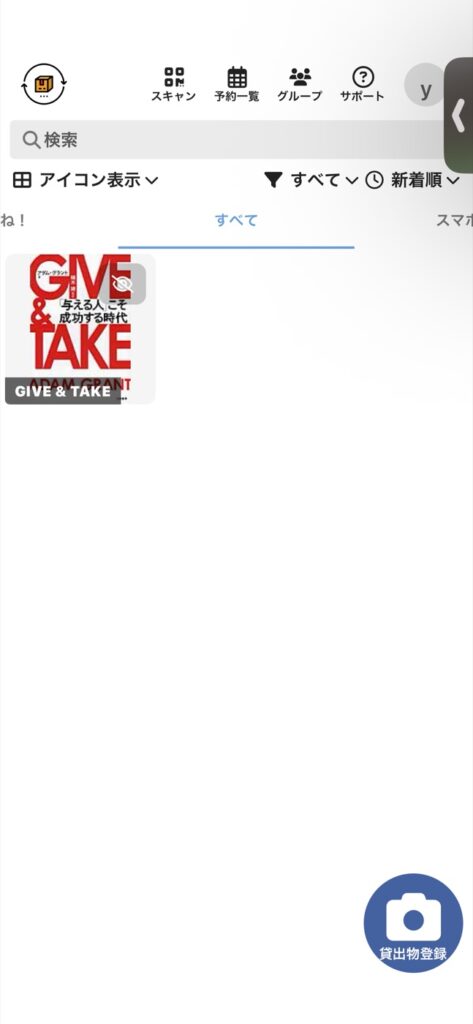
ホーム画面。登録した物が写真つきで並びます
家族や友だちを招待する(公式の案内より)
ここから先は、私はまだ試せていないので、公式の案内をもとに紹介します。
グループの画面の「招待」から、参加用のアドレスやQRコードが出せます。
それをLINEなどで送れば、相手は名前・メール・パスワードを入れて参加できます。
メールアドレスを持っていない子どもやおじいちゃん・おばあちゃん向けには、登録なしで使える「会員証」(QRコード)を作る方法も用意されています。
カレンダーで予約して、返す(公式の案内より)
借りる人は、物を選んでカレンダーで始まりの日と返す日をタップし、「予約する」。
返したら、ホーム上の「予約一覧」から、その予約を開いて「返却済みにする」を押せばおしまいです。
6. 返す日のお知らせメール(公式の案内より)
カシカンのいちばんの売りが、ここだと思います。
公式の案内では、「返して」と自分から言わなくても、カシカンが代わりにメールで知らせてくれます。
- 貸し出す日の前日と、返す日の前日
- 返す日の当日(夕方6時)
- 返す日を過ぎても返却されていないとき(3日後・7日後、そのあとは7日ごと)
出典:カシカン公式の使い方ページ「リマインダー機能」(2026年10月7日確認)。時間単位で貸す設定のときは、当日のお知らせの仕組みがちがいます。
「返して」が言いにくい人には、うれしい仕組みですね。
メールが届かないときは、迷惑メールのフォルダに入っていないかも見てみてください。
7. 使ってみて気になったところ
良いところばかりではないので、正直に書いておきます。
- 家電などの登録は、項目が多くて迷いやすい。必ず入れるのは写真・名前・グループだけ、と分かれば大丈夫です
- 「バーコード」が本専用だと、画面からは分かりにくい。家電にも使えると思って迷いました
- 相手にも参加してもらう必要がある。「自分だけのメモ」として使うより、グループで使う作りです
- 無料プランは広告が出る。気になる方は、有料プランで消せます
- お知らせはメールで届く。ふだんメールを見ない人は、見落とすかもしれません
ちょっとうれしいのが、画面の文字を「ひらがな」に切りかえられることです。
漢字がまだ読めない小学生でも使いやすくなっています。
8. こんな人に向いています
- 貸した物を、つい忘れてしまう人
- 「返して」と言うのが苦手な人
- 本をよく貸し借りする人(バーコードで登録が楽です)
- PTA・町内会・サークル・職場で、道具の管理をまかされている人
- 子どものおさがりや道具を、ママ友・親せきと回している人
携帯ショップで8年働いていた私でも、最初の物の登録では迷いました。
スマホが苦手な方は、最初の登録だけ家族など誰かと一緒にやると安心です。
逆に、1〜2個の物を1回貸すだけなら、スマホのメモやカレンダーでも足ります。
「貸し借りする物や人が多い」ほど、便利さを感じやすいと思います。
まとめ|「返して」を言わなくていい仕組み
- カシカンは、貸し借りの予約帳をスマホで作れるサービス
- 25人までなら無料。物の数や予約の数に上限なし
- 本はバーコードを読むだけで、題名や説明が自動で入る
- 家電などは、写真・名前・グループだけ入れればOK
正直、スマホに慣れているつもりの私でも、最初の物の登録では迷いました。
でも、本のバーコード登録は本当に楽でした。
「どこ行った?」をそのままにしがちな私のような人こそ、まず本を1冊登録するところから始めてみるのがおすすめです。
無料ではじめられて、合わなければやめても大丈夫です。
「貸したまま、忘れてるかも…」と思い当たる方は、まず1つ登録してみてくださいね。
コメント