こんにちは!スマホパパです😊
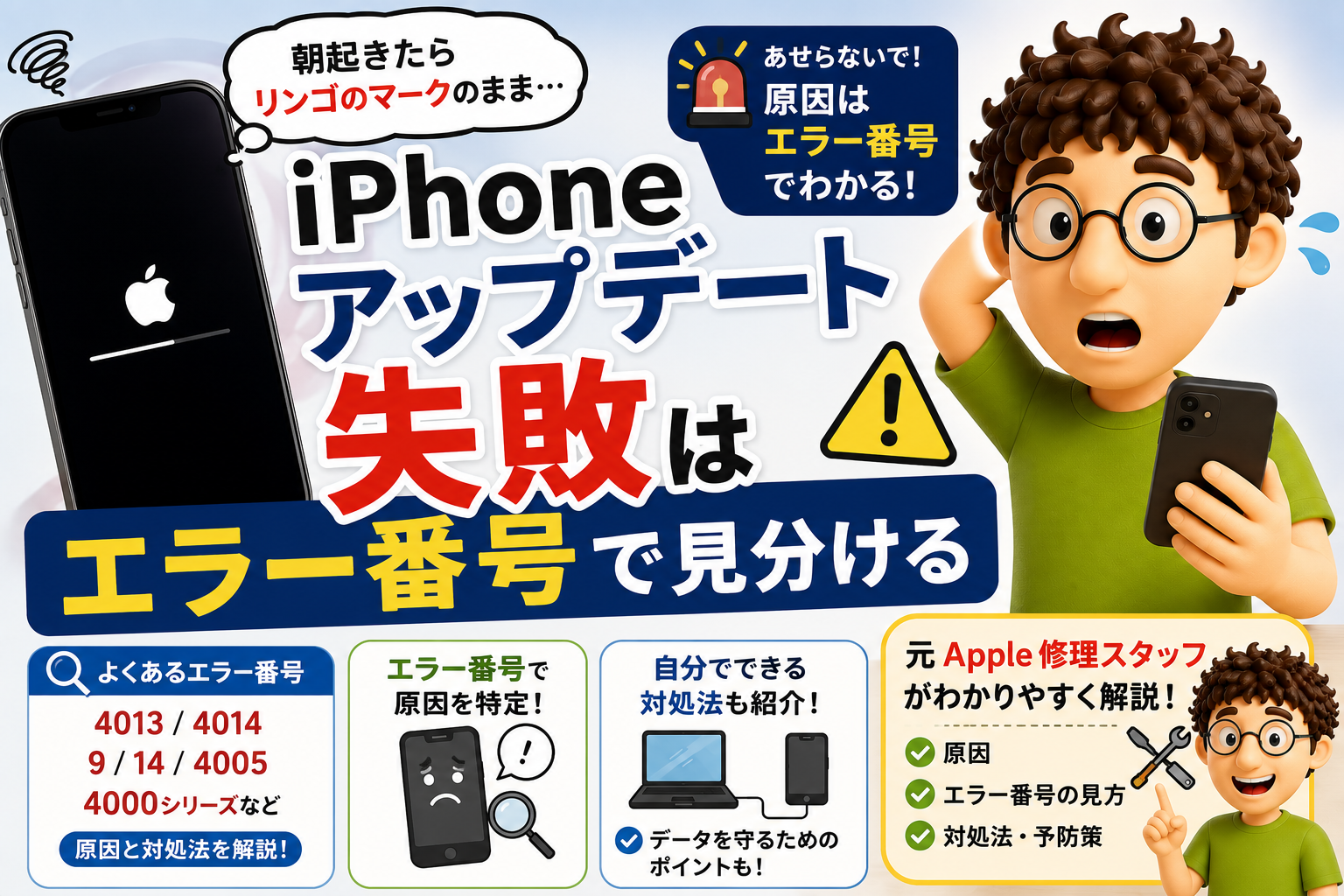
朝起きたら、iPhoneの画面が真っ黒な背景にリンゴのマークだけ。下の細いバー(進捗バー)は途中で止まったまま、何分たっても動かない…。
「え、壊れた!?今日使うのに!」
僕がApple正規の修理店で働いていたころ、こういう状態で駆け込んでくる方を毎週のように見てきました。夜のうちに自動アップデートが始まって、朝には失敗して止まっている。本当によくあるパターンなんです。
今日は、アップデートや復元に失敗したときに出る「エラー番号」の見分け方を、現場の経験からお話しします。
結論:エラー番号で「直る系」か「修理系」かがだいたい分かる
先に結論です。
iPhoneをパソコン(iTunesやFinder)につないでアップデートや復元をすると、失敗したときに「不明なエラーが発生しました(4013)」のように番号が表示されます。
この番号、実は大きなヒントで、
・エラー2、4、6、1611 → 設定の見直しで直ることが多い
・エラー4005、4013、4014(4000番台) → 本体の故障のことがほとんど
という傾向がありました。もちろん例外もありますが、僕が現場にいたころの感覚では、この見分けでほぼ間違いありませんでした。
それぞれ詳しく見ていきましょう。
エラー2・4・6・1611は「セキュリティソフト」が関係していることが多い
まず、直る可能性が高いグループです。
この番号のエラーは、iPhoneをパソコン(iTunesやFinder)につないでアップデートや復元をしたときに出るものです。Apple公式は「パソコンに入っている他社製のセキュリティソフトウェアを確認してください」と案内しています。
新しいiOSのデータを、パソコンのセキュリティソフトが「怪しいデータかも」と誤解してブロックしてしまい、アップデートが途中で進まなくなることがあるんですね。
ただ、僕が店にいたころの印象では、セキュリティアプリを使っているお客様にこのエラーが多かったんですよね。どこまで関係していたのかは正直分かりませんが、現場で感じていたことなので、そのままお伝えしておきます。
幸い、どちらの場合でも対処の手順は同じです。僕の店では、このタイプのご相談は一度iPhoneを初期化して、バックアップから復元し直すことで解決していました。
ご自宅で試すなら、順番はこうです。
✔ パソコンのセキュリティソフトを一時的に止めてから、もう一度アップデートしてみる(公式も案内している方法です。終わったら必ず元に戻してくださいね)
✔ USBケーブルを純正品に替える・別の差し込み口に挿し直す
✔ それでもダメなら、一度初期化してバックアップから復元する(不安な方はAppleサポートや修理店に相談を)
セキュリティソフト自体は悪者ではありません。普段はパソコンやスマホを守ってくれる大事な存在です。アップデートのときだけ、少し相性が悪くなることがある、と覚えておいてください。
エラー4005・4013・4014は「本体の故障」のことがほとんどでした
次に、注意が必要なグループです。
Apple公式の案内は「もう一度アップデートを試す→USB接続を確認→それでもダメならサポートへ」という流れになっています。まずはこの手順を試してみてください。
ただ、正直にお伝えすると…。
僕が現場にいたころ、4000番台のエラーで来店された方は、本体の部品の不具合でiOSのデータをうまく読み込めなくなっているケースがほとんどでした。つまり、設定をいじって直るものではなく、最終的に本体交換になることが多かったんです。
本体交換は、保証(AppleCare+)に入っていないと数万円かかることも珍しくありません。
だから、発売から年数のたったiPhoneで4000番台のエラーが出たときは、「修理にお金をかけるより、機種変更と一緒に料金プランも見直すほうが現実的ですよ」とご案内することもありました。今は月々の料金をぐっと抑えられる選択肢も増えています。
▼ 機種変更を考え始めた方はこちらもどうぞ
👉 キャリアと格安スマホの違いとは?元携帯ショップ店員が料金比較とおすすめ乗り換え先をやさしく解説【2026年最新】
一番伝えたいこと:「バックアップがない」が何より悲しい
ここからが、この記事で一番お伝えしたいことです。
4000番台のエラー、つまり本体交換になってしまう状態で来店される方は、ほとんどの方がバックアップを取っていませんでした。
本体を交換すれば、iPhoneはまた使えるようになります。でも、中の写真や連絡先は戻ってきません。
お孫さんの写真が全部消えてしまって、その場で泣き出してしまった方。「なんとかしてくれ!」と怒鳴ってしまう方。そういう場面を、僕は何度も見てきました。怒りたくなる気持ちも、痛いほど分かるんです。
でも、僕たちにできることは何もありませんでした。データは、消える前にしか守れないからです。
だから、この記事を読んでくださったあなたには、今日、バックアップを取ってほしいんです。スマホが元気に動いている今が、いちばんのタイミングです。
▼ バックアップのやり方・サービス選びはこちらで詳しく
👉 「家族の思い出を守る」iCloud・Google One・Amazon Photos徹底比較|スマホ故障に備える安心バックアップ
予防のコツ:大型アップデートは「すぐ入れない」
最後に、こうしたトラブルを防ぐコツをひとつ。
iOSの大きなアップデート(数字が大きく変わる更新)は、配信されてもすぐには入れず、少し様子を見るのがおすすめです。
配信直後は、セキュリティソフトとの相性問題や不具合の報告がまだ出そろっていない時期。数週間ほど待つと、そうした問題が落ち着いてから安心して更新できます。
これは僕が現場にいたころから、自分の家族にもずっと伝えてきたやり方です。
また、アップデート前の準備(充電・通信・空き容量)も同じくらい大切です。詳しくはこちらの記事にまとめています。
▼ アップデートを安全に行う準備はこちら
👉 アップデート中にスマホが起動しなくなった!?修理現場で多いトラブルと安全な更新方法
まとめ
今日のポイントをおさらいします。
✔ エラー2・4・6・1611 → パソコンのセキュリティソフトが原因のことが多く、直る可能性が高い
✔ エラー4005・4013・4014 → 本体の故障のことがほとんどで、本体交換になりやすい
✔ 古いiPhoneなら、修理より機種変更+料金見直しが現実的なことも
✔ 何より、元気なうちのバックアップがいちばんの備え
✔ 大型アップデートは少し様子を見てから
エラー番号は「怖い暗号」ではなく、iPhoneからの「ここが調子悪いよ」というメッセージです。番号の意味が分かれば、あわてずに次の一手を選べます。
60代・70代の親御さんがiPhoneをお使いのご家庭なら、この機会に「親のスマホ、バックアップ取れてる?」と声をかけてあげてくださいね😊
よくある質問
Q1. エラー番号が出ずに、リンゴのマークのまま止まっています。どうすれば?
まずは強制再起動(音量[+]を押して離す→音量[-]を押して離す→リンゴのマークが出るまでサイドボタンを長押し)を試してください。それでも変わらなければ、パソコンにつないでアップデートを試すと、エラー番号が表示されて原因のヒントが得られることがあります。
Q2. 4013のエラーが出ましたが、絶対に故障なんでしょうか?
絶対ではありません。まずは公式の案内どおり、もう一度アップデートを試し、USBケーブルや差し込み口を替えてみてください。それでも繰り返し出る場合は、本体側の問題だったことが多い、というのが現場での実感です。早めにAppleサポートや修理店に相談しましょう。
Q3. バックアップはiCloudとパソコン、どちらがいいですか?
操作に自信がない方は、Wi-Fiにつなぐだけで自動で取れるiCloudがおすすめです。無料の5GBで足りない場合は、月額の追加プランや、Google Oneなどの他のサービスと比べて選ぶと安心です。

コメント