こんにちは!
スマホパパです。
仕事している時によく耳にしていた
「バックアップしていると思っていました。」
修理の現場で、本当に何度も聞いてきた言葉です。
スマホが急に起動しなくなった。
アップデートの途中で止まった。
容量がいっぱいのまま使い続けていた。
そして初期化が必要になったとき、初めて気づくんです。
「写真って…残ってましたっけ?」
子どもの成長記録。
旅行の思い出。
何気ない日常の一枚。
これらは、もう二度と撮り直せません。
容量がいっぱいは“ただの警告”ではない
スマホに「容量がいっぱいです」と表示されても、しばらくは使えますよね。
だからつい、こう思ってしまう。
「あとで整理しよう」
「とりあえず今は動くし大丈夫」
でも実はこの状態、スマホにはずっと負担がかかっています。
- 動作が遅くなる
- アプリが落ちやすくなる
- アップデートに失敗する
- 最悪、起動しなくなる
容量不足は、スマホからのSOSなんです。
実際にあったケース
ケース① 子どもの写真が数年分消えた
スマホが突然起動しなくなり、初期化が必要に。
クラウドに保存されていると思っていたけれど、容量オーバーでバックアップは2年前で止まっていました。
最後に残っていたのは、まだ歩き始めた頃の写真だけ。
それ以降の思い出は、戻りませんでした。
写真が消えてからでは、守ることはできません。
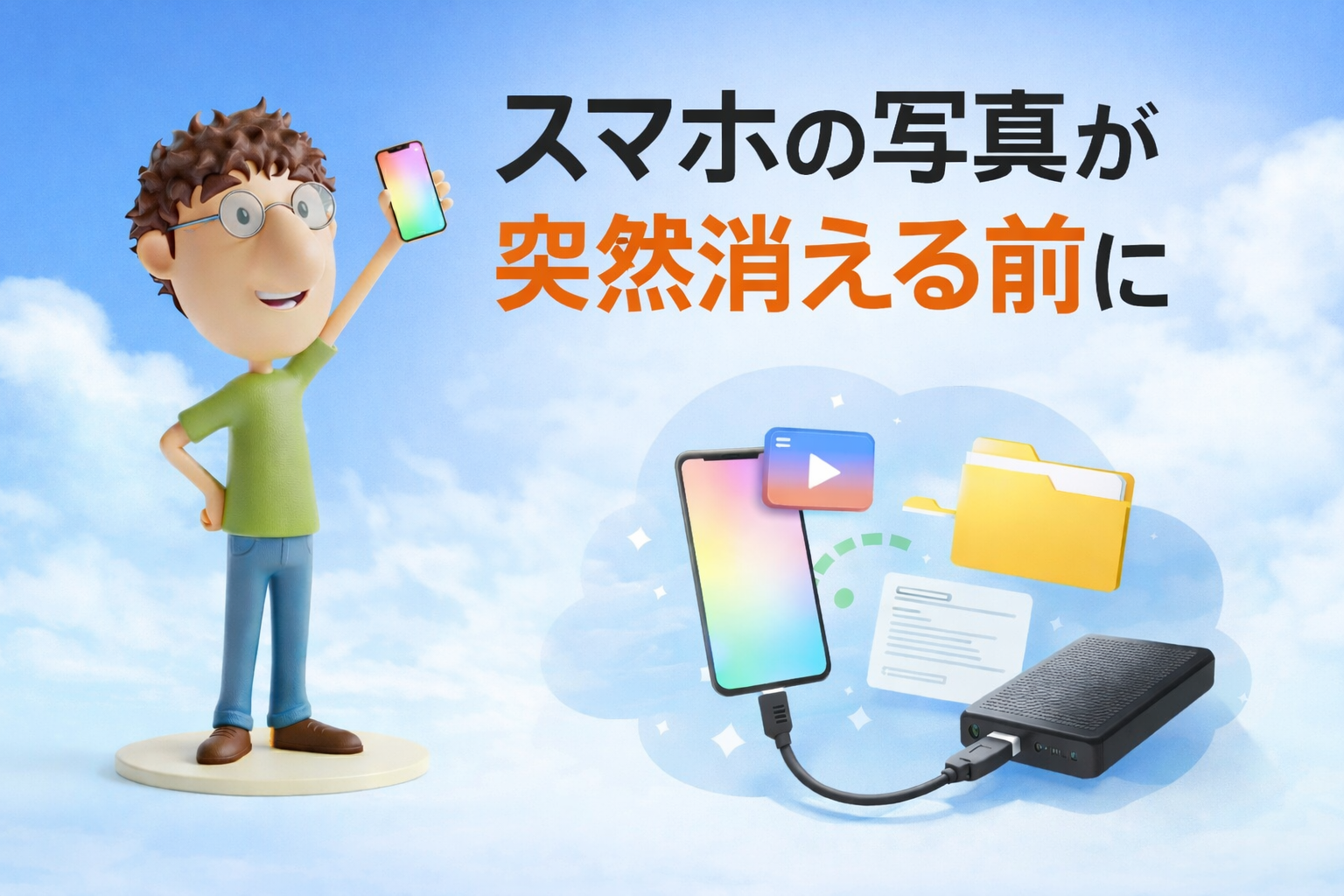
月額がかからず、まとめて保存できる外付けSSDという選択肢もあります。
ケース② 機種変更前日に故障
「明日データ移そうと思ってたんです」
でもその“明日”は来ませんでした。
バックアップを確認していなかったため、復元できたのは一部だけ。
準備は、壊れる前にしかできません。
「保存しているつもり」が一番危ない
・Wi-Fi環境でしか保存されない設定
・クラウドの容量がいっぱい
・ログイン情報が分からない
これ、実はよくあります。
やっているつもりが一番リスクが高い。
データが守られているかどうかは、壊れてからでは確認できません。
保存方法はいくつかある
大事なのは、方法よりも「何かしていること」です。
① クラウド保存
自動で保存してくれる便利な方法。
ただし容量制限や月額料金がかかる場合があります。
② パソコン保存
定期的につないでコピーする方法。
確実ですが、パソコン操作が苦手な方には少しハードルがあります。
③ 外付けSSD保存
最近は小型で、スマホにつなぐだけで保存できる外付けSSDも増えています。
月額料金はかからず、一度保存すれば安心感は大きいです。
▶ 写真をまとめて保存できるコンパクトSSD
・ケーブル1本で接続
・月額料金なし
・動画もまとめて保存可能
どれが正解というより、何もしていない状態が一番危険です。
子どもの写真は想像以上に増える
運動会。
発表会。
何気ない寝顔。
動画は特に容量を使います。
気づいたら何千枚、何百本。
スマホは撮る機械としては優秀ですが、保管庫としては限界があります。
だからこそ、別の場所に逃がしてあげることが大切なんです。
本当に怖いのは「後悔」
データが消えた瞬間よりも、あとからじわじわ来る後悔のほうがつらい。
「あの時確認しておけば」
「容量空けておけば」
「保存しておけば」
この言葉を、何度も聞いてきました。
思い出は、データでしか残せません。
今日、5分だけ時間をください
今この記事を読んでいるこの瞬間が、一番早いタイミングです。
- バックアップが最新の日付か確認する
- 容量の空きをチェックする
- 写真が別の場所にもあるか見る
もしクラウドが不安なら、つなぐだけで保存できるSSDから始めるのも一つの方法です。
まとめ
容量不足は危険信号。
バックアップは「しているつもり」が一番危ない。
トラブルは突然やってきます。
でも、今からなら間に合います。
消えてから守ることはできません。
大切な思い出を守れるのは、今日のあなたの行動だけです。
5分でいいので、今すぐ確認してみてくださいね。


コメント